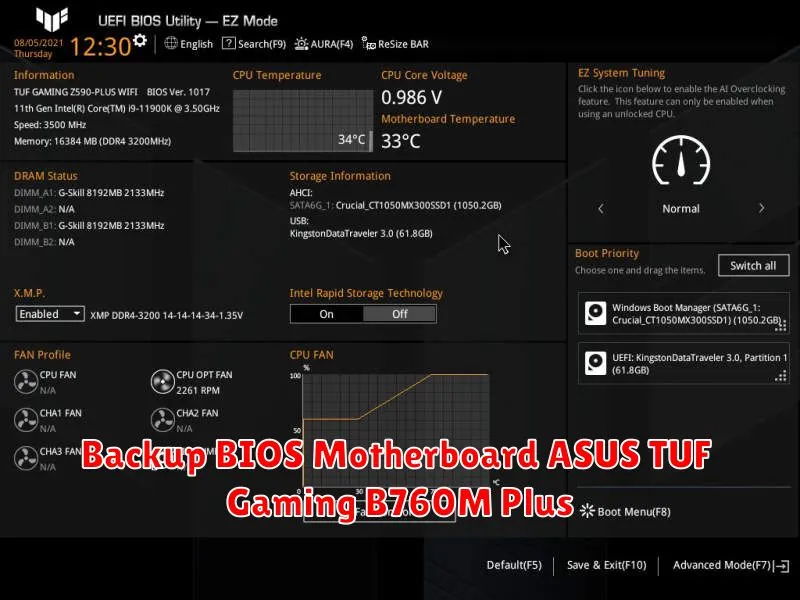
Motherboard ASUS TUF Gaming B760M Plus adalah salah satu pilihan populer bagi para gamer dan penggemar teknologi PC. Dalam hal ini, memastikan bahwa BIOS dari motherboard tersebut dicadangkan adalah langkah penting untuk menjaga performa dan stabilitas sistem. Membuat cadangan BIOS juga merupakan langkah preventif jika terjadi masalah di masa depan.
Cara untuk melakukan backup BIOS ini cukup sederhana sehingga dapat dilakukan oleh pengguna dengan tingkat keahlian menengah. Dalam artikel ini, kita akan menjelaskan langkah-langkah yang dibutuhkan dalam proses backup BIOS, sekaligus memberikan tips penting yang harus diperhatikan.
Persiapan Backup BIOS (Flashdisk, Software)
Sebelum memulai proses backup BIOS, ada beberapa persiapan yang harus dilakukan. Pertama-tama, Anda perlu menyiapkan flashdisk dengan kapasitas minimal 1GB yang suda diformat menjadi FAT32. Flashdisk ini akan digunakan untuk menyimpan file backup BIOS tersebut.
Selain itu, unduh software ASUS BIOS Updater dari situs resmi ASUS. Software ini digunakan untuk mempermudah proses backup dan update BIOS. Pastikan Anda mengunduh versi yang sesuai dengan motherboard ASUS TUF Gaming B760M Plus.
Mengakses BIOS ASUS TUF Gaming B760M Plus
Langkah kedua adalah mengakses BIOS di motherboard ASUS TUF Gaming B760M Plus. Restart komputer Anda dan tekan tombol Delete saat komputer mulai menyala. Tombol ini biasanya digunakan untuk masuk ke BIOS, tetapi jika tidak berhasil, coba dengan menekan tombol F2.
Setelah berhasil masuk ke BIOS, Anda akan melihat antarmuka dari UEFI BIOS Utility. Dari sini, Anda bisa mulai proses backup BIOS.
Menemukan Menu Backup BIOS
Di dalam BIOS, cari menu Tool yang berada di bagian atas layar. Di antara opsi yang tersedia, pilih ASUS EZ Flash 3 Utility. Alat ini memungkinkan Anda untuk menyalin data BIOS ke dalam flashdisk.
Pastikan flashdisk sudah terpasang sebelum melanjutkan agar file backup dapat langsung disimpan di perangkat tersebut.
Menyimpan File Backup BIOS ke Flashdisk
Setelah menemukan opsi ASUS EZ Flash 3 Utility, pilih bagian yang memungkinkan Anda untuk melakukan operasi backup. Anda akan diarahkan ke layar yang menampilkan direktori dalam flashdisk Anda.
Pilih direktori tujuan dan berikan nama file yang ingin Anda simpan. Sangat disarankan untuk memberikan nama yang deskriptif seperti “BIOSBackup_TUF_B760M” dengan tanggal pembuatan untuk memudahkan identifikasi di kemudian hari.
Verifikasi File Backup BIOS
Setelah proses backup selesai, pastikan untuk memverifikasi file yang baru saja disimpan. Kembali ke komputer Anda dan buka isi flashdisk. Periksa file backup yang baru saja Anda buat. Pastikan file tersebut memiliki ukuran yang sesuai dan dapat dibuka tanpa masalah.
Untuk memastikan integritas file, sebaiknya backup file ini kembali ke lokasi yang berbeda seperti hard-drive eksternal atau cloud storage.
Cara Mengembalikan BIOS dari Backup
Jika Anda perlu mengembalikan BIOS menggunakan backup yang telah dibuat, prosesnya relatif sama dengan saat backup. Akses kembali BIOS dan gunakan ASUS EZ Flash 3 Utility untuk memulihkan BIOS dari file yang ada di flashdisk Anda.
Pilih opsi Update dan arahkan ke file backup. Ikuti instruksi di layar untuk menyelesaikan proses recovery. Jangan lupa untuk melakukan ini dengan hati-hati untuk menghindari kerusakan pada sistem BIOS Anda.
Tips Tambahan Backup BIOS
Berikut adalah beberapa tips tambahan yang dapat membantu Anda dalam proses backup BIOS:
- Selalu lakukan backup sebelum melakukan update BIOS.
- Jangan lupa untuk memeriksa pedoman resmi dari ASUS untuk perubahan prosedur terbaru.
- Simpan backup BIOS di lebih dari satu lokasi untuk mencegah kehilangan data.
- Gunakan flashdisk berkualitas tinggi untuk menghindari kesalahan saat menulis atau membaca data.
Dengan mengikuti panduan ini, Anda dapat melakukan backup BIOS pada motherboard ASUS TUF Gaming B760M Plus dengan mudah dan aman. Proses ini tidak hanya menjaga kestabilan sistem, tetapi juga melindungi investasi perangkat keras Anda dari potensi masalah di masa depan.