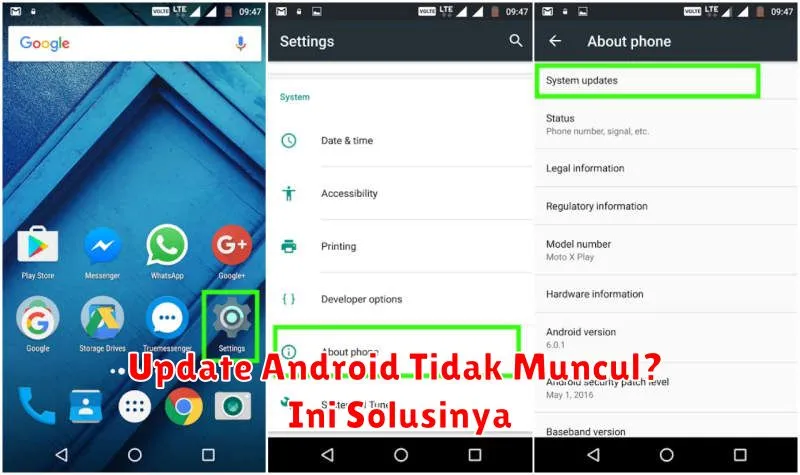
Menanti update Android namun tidak kunjung muncul bisa menjadi masalah yang menjengkelkan, terutama jika pembaruan tersebut menyertakan fitur baru atau perbaikan keamanan yang penting. Kondisi ini sering kali membuat pengguna merasa frustasi dan kebingungan akan langkah selanjutnya yang harus dilakukan.
Namun, sebelum Anda bergegas menuju pusat layanan terdekat, ada baiknya Anda memahami beberapa penyebab mengapa update tidak muncul, dan bagaimana cara Anda bisa mengatasinya. Artikel ini mengupas tuntas permasalahan tersebut dan memberikan solusi yang bisa Anda coba sendiri. Simak langkah-langkah berikut untuk mengatasi masalah ini.
Penyebab Update Android Tidak Muncul
Banyak faktor yang dapat menyebabkan update Android tidak muncul pada perangkat Anda. Salah satu faktornya adalah keterlambatan distribusi update oleh pabrikan atau produsen ponsel. Beberapa produsen kadang meluncurkan update secara bertahap, jadi mungkin Anda berada dalam antrean dari jadwal peluncuran.
Penyebab lainnya bisa berasal dari ketidakstabilan jaringan yang menyulitkan perangkat untuk terhubung ke server update, atau bahkan ruang penyimpanan yang penuh sehingga Android tidak bisa mengunduh pembaruan yang diperlukan. Selain itu, ketidakcocokan perangkat dengan versi terbaru juga bisa menjadi kendala utama dalam mendapatkan update.
Memeriksa Koneksi Internet
Langkah pertama yang harus Anda lakukan adalah memastikan koneksi internet Anda stabil dan cukup kuat. Update perangkat lunak biasanya membutuhkan kecepatan dan kestabilan koneksi untuk dapat mengunduh dan memasang berkas pembaruan dengan benar. Anda dapat melakukan tes koneksi menggunakan aplikasi speed test.
Pastikan juga bahwa Anda menghubungkan perangkat ke jaringan Wi-Fi yang lebih stabil dibandingkan data seluler, terutama jika ukuran update cukup besar. Jika masih terkendala, coba cek apakah ada jaringan Wi-Fi lain yang bisa Anda gunakan untuk mendapatkan koneksi yang lebih baik.
Mengatasi Masalah Penyimpanan
Penyimpanan yang kurang memadai merupakan salah satu alasan utama di balik gagal atau tidak munculnya notifikasi update. Untuk mengatasinya, Anda dapat membersihkan penyimpanan dengan menghapus data atau aplikasi yang tidak digunakan. Periksa bagian Storage dalam pengaturan perangkat untuk memahami kapasitas penyimpanan yang tersisa.
Penggunaan aplikasi pembersih juga dapat membantu mempercepat proses ini dengan menghapus cache dan berkas sampah yang memakan ruang. Pastikan untuk menyisakan ruang yang cukup agar update bisa terunduh dan terpasang tanpa kendala.
Membersihkan Cache dan Data
Cache dari aplikasi seperti Google Play Services atau aplikasi Update itu sendiri bisa menyebabkan masalah dalam mendeteksi update baru. Untuk membersihkannya, Anda dapat masuk ke Pengaturan > Aplikasi, kemudian mencari aplikasi terkait dan memilih opsi Hapus Cache atau Hapus Data.
Langkah ini akan menyegarkan aplikasinya sehingga bisa berfungsi normal kembali. Ini juga akan memungkinkan perangkat untuk memperbarui informasi tentang ketersediaan update dengan lebih efektif.
Memastikan Kompatibilitas Perangkat
Sebelum update diluncurkan, pastikan perangkat Anda kompatibel dengan versi Android terbaru. Tidak semua perangkat akan mendapatkan update terbaru, terutama jika perangkat tersebut sudah berusia lebih dari beberapa tahun. Mengenal spesifikasi perangkat dan batas dukungan perangkat lunak dari produsen adalah langkah penting.
Untuk memeriksanya, kunjungi situs web produsen atau cek informasi dari forum pengguna perangkat serupa. Ini akan memberi tahu Anda tentang kompatibilitas perangkat terhadap pembaruan yang Anda tunggu-tunggu.
Melakukan Update Secara Manual
Solusi lain adalah melakukan update secara manual. Anda bisa mengunduh file pembaruan dari situs resmi produsen, lalu melakukan instalasi secara lokal menggunakan komputer. Ini membutuhkan sedikit keahlian teknis, jadi pastikan Anda mengikuti instruksi yang benar untuk menghindari kesalahan.
Periksa situs web produsen di bagian dukungan atau firmware untuk mendapatkan berkas dan petunjuk yang tepat. Ingatlah untuk selalu melakukan backup data sebelum memulai proses update manual ini untuk menghindari kehilangan data jika ada yang salah.
Menghubungi Customer Service
Jika semua langkah di atas tidak berhasil, langkah terakhir adalah menghubungi customer service dari produsen perangkat atau operator yang Anda gunakan. Jelaskan masalah yang Anda hadapi secara detail, sehingga mereka bisa memberikan solusi yang tepat.
Mereka biasanya memiliki informasi terbaru tentang pembaruan yang mungkin belum dipublikasikan secara luas, dan mereka bisa memberikan panduan lebih lanjut berdasarkan situasi spesifik perangkat Anda. Jangan ragu untuk mengajukan pertanyaan atau meminta bantuan teknis yang lebih mendalam.
Kesimpulannya, meskipun update Android tidak muncul dapat menjadi masalah yang menjengkelkan, dengan beberapa langkah yang tepat, Anda dapat mengatasi masalah ini dengan cepat. Pastikan untuk selalu memeriksa koneksi internet, menyimpan ruang yang cukup, dan mempertimbangkan segala solusi yang tersedia untuk memperbarui perangkat Anda.