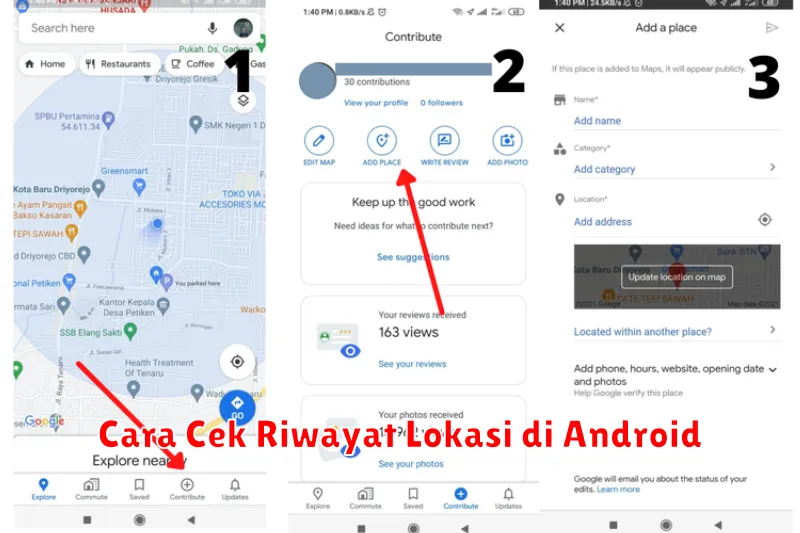
Di era digital saat ini, melacak lokasi kita di sepanjang perjalanan telah menjadi hal yang lebih mudah dan akurat berkat teknologi smartphone. Untuk pengguna Android, mengakses dan mengelola riwayat lokasi Anda bukan hanya memungkinkan Anda untuk melihat kembali jejak perjalanan yang sudah lalu, tetapi juga membantu dalam banyak situasi lainnya, seperti menemukan kembali tempat yang pernah Anda kunjungi atau bahkan menyelamatkan ketika ponsel Anda hilang.
Namun, dengan kemudahan ini datang pula kebutuhan untuk mengelola data tersebut dengan bijak. Google menyediakan tools di Android untuk melihat dan mengatur riwayat lokasi melalui Google Maps. Dalam artikel ini, kita akan menggali lebih dalam cara memanfaatkan fitur ini di Android, mencakup cara mengaktifkan, melihat, dan menghapus riwayat lokasi, hingga cara mengelola pengaturannya.
Mengaktifkan Riwayat Lokasi
Langkah pertama untuk memanfaatkan riwayat lokasi pada perangkat Android adalah memastikan fitur ini telah diaktifkan. Riwayat lokasi biasanya diaktifkan secara default saat Anda menyalakan perangkat baru, namun ada baiknya untuk memeriksa ulang.
Untuk mengaktifkannya, buka aplikasi Pengaturan pada perangkat Anda. Scroll ke bawah dan pilih opsi Akun Google. Setelah itu, pilih Data & privasi, kemudian gulir ke bawah hingga menemukan opsi Riwayat Lokasi. Pastikan toggle dalam posisi aktif.
Membuka Timeline Google Maps
Sekarang setelah fitur riwayat lokasi aktif, Anda dapat melihat detil rute dan lokasi yang telah Anda kunjungi. Langkah pertama dalam melihat riwayat lokasi ini adalah membuka aplikasi Google Maps.
Setelah aplikasi terbuka, ketuk foto profil atau inisial Anda di sudut kanan atas layar. Pilih opsi Timeline dari dropdown yang muncul. Ini akan membuka timeline atau garis waktu di mana semua lokasi yang Anda kunjungi akan terlihat dalam format kalender harian, bulanan, maupun tahun.
Melihat Riwayat Lokasi
Untuk melihat secara rinci riwayat lokasi Anda, Anda bisa memilih tanggal tertentu di antarmuka timeline. Di setiap entri hari, Anda akan melihat lokasi yang Anda kunjungi, lengkap dengan waktu tempuh antara satu tempat ke tempat lainnya dan jumlah total jarak yang Anda tempuh.
Google Maps juga memanfaatkan foto yang telah Anda ambil di tanggal tersebut untuk menyertakan memori visual, yang dapat membantu mengingat tempat yang Anda kunjungi dengan lebih jelas. Ini merupakan fitur yang sangat berguna bagi mereka yang sering berpergian dan memerlukan rekaman historis dari perjalanan mereka.
Menghapus Riwayat Lokasi
Terkadang, Anda mungkin ingin menjaga privasi dengan cara menghapus beberapa atau seluruh riwayat lokasi dari perangkat Anda. Untuk menghapus riwayat lokasi, kembali ke Timeline di Google Maps, pilih lebih banyak opsi (ikon tiga titik) di bagian kanan atas layar.
Klik Setting and privacy, di bagian Location settings, Anda akan melihat opsi untuk menghapus riwayat lokasi. Anda dapat memilih untuk menghapus riwayat per tanggal atau menghapus semuanya. Semuanya tergantung kebutuhan Anda akan manajemen data dan privasi.
Mengelola Pengaturan Riwayat Lokasi
Mengelola pengaturan riwayat lokasi Anda sangat penting untuk menyesuaikan bagaimana data dikumpulkan dan digunakan. Di halaman Pengaturan Lokasi dalam Google Maps, Anda akan menemukan beberapa opsi yang bisa disesuaikan.
Anda bisa menonaktifkan seluruh pengumpulan data lokasi jika tidak membutuhkannya, atau mengonfigurasi pengaturan untuk menghapus riwayat secara otomatis setelah periode tertentu seperti 3 bulan, 18 bulan, atau 36 bulan. Ini dapat membantu Anda menyeimbangkan antara memori perjalanan dan kebijakan privasi pribadi.
Kesadaran tentang pengaturan lokasi dan mengambil kendali atas informasi pribadi yang Anda bagikan adalah langkah pengetahuan yang penting dalam penggunaan teknologi. Dengan mengikuti langkah-langkah di artikel ini, Anda dapat memanfaatkan sepenuhnya riwayat lokasi di perangkat Android Anda dengan bijaksana, serta menikmati fasilitas yang disediakan sembari melindungi privasi Anda.