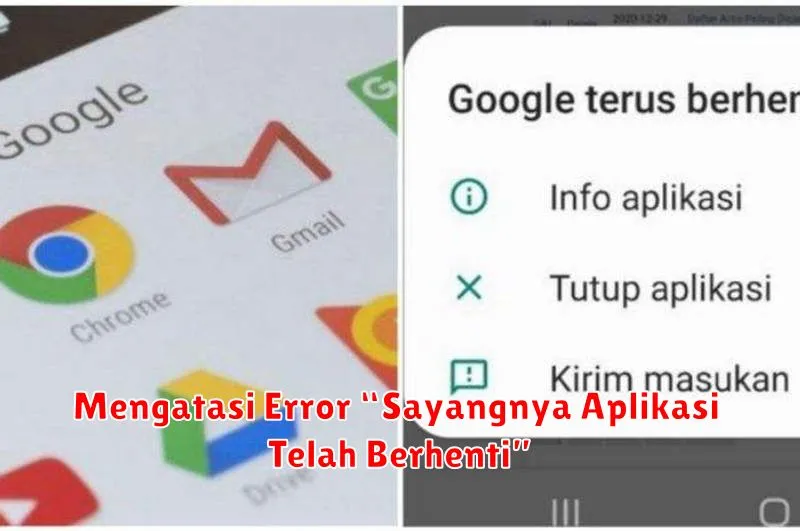
Pengguna perangkat Android mungkin sudah tidak asing lagi dengan pesan error yang tiba-tiba muncul: “Sayangnya, aplikasi telah berhenti.” Pesan ini seringkali muncul secara mendadak saat sedang asyik menggunakan aplikasi tertentu, dan tentu saja, sangat mengganggu aktivitas Anda. Masalah ini bisa terjadi pada berbagai jenis aplikasi, mulai dari aplikasi sosial media hingga permainan. Oleh karena itu, penting bagi kita untuk tahu bagaimana cara mengatasinya dengan efektif.
Artikel ini akan membahas penyebab utama munculnya pesan error ini serta memberikan beberapa solusi praktis yang dapat diterapkan. Mulai dari membersihkan cache aplikasi hingga melakukan reset pabrik, semua metode ini bertujuan untuk memastikan perangkat Android Anda kembali berjalan normal tanpa gangguan.
Memahami Penyebab Error “Sayangnya Aplikasi Telah Berhenti”
Sebelum kita masuk ke solusi, mari kita pahami terlebih dahulu beberapa penyebab umum dari error ini. Biasanya, error ini disebabkan oleh beberapa faktor seperti cache aplikasi yang menumpuk, data aplikasi yang korup, kompatibilitas yang buruk antara aplikasi dan versi sistem operasi, atau bahkan memori perangkat yang hampir penuh. Memahami penyebab ini dapat membantu kita menentukan solusi terbaik untuk mengatasinya.
Mengatasi Error dengan Membersihkan Cache dan Data Aplikasi
Salah satu solusi paling efektif dan paling mudah dilakukan adalah dengan membersihkan cache dan data aplikasi. Cache adalah file sementara yang disimpan oleh aplikasi untuk mempercepat proses loading. Namun, jika cache terlalu banyak, ini dapat menyebabkan aplikasi tidak berjalan dengan benar. Berikut adalah langkah-langkah untuk membersihkan cache dan data aplikasi:
- Buka Pengaturan di perangkat Anda.
- Pilih Aplikasi, lalu cari dan pilih aplikasi yang bermasalah.
- Klik Penyimpanan dan kemudian pilih Hapus Cache.
- Jika masalah masih berlanjut, pilih Hapus Data. Catatan: Tindakan ini akan menghapus semua data aplikasi, termasuk pengaturan dan akun yang masuk.
Memperbarui atau Menginstal Ulang Aplikasi yang Bermasalah
Seringkali, error ini muncul akibat adanya bug pada versi aplikasi yang sekarang. Pembaruan aplikasi biasanya membawa perbaikan terhadap bug-bug tersebut. Untuk memperbarui aplikasi, buka Google Play Store, cari aplikasi yang bermasalah dan pilih Update. Jika tidak ada pembaruan yang tersedia, Anda dapat mencoba menghapus dan kemudian menginstal ulang aplikasi tersebut.
Menghapus Aplikasi yang Tidak Kompatibel
Terkadang aplikasi yang tidak kompatibel dengan perangkat atau versi OS yang digunakan dapat menyebabkan crash. Jika setelah menginstal aplikasi tertentu perangkat sering mengalami error, pertimbangkan untuk menghapus aplikasi tersebut. Ini tidak hanya akan mengatasi masalah kompatibilitas tetapi juga dapat memperluas ruang penyimpanan Anda.
Memeriksa Ruang Penyimpanan Internal
Ruang penyimpanan yang hampir penuh bisa menjadi penyebab mengapa aplikasi berhenti bekerja secara tiba-tiba. Pastikan Anda memiliki setidaknya 500 MB ruang kosong di penyimpanan internal perangkat Anda. Untuk memeriksa dan mengosongkan ruang penyimpanan, Anda dapat menghapus file yang tidak diperlukan, membersihkan foto atau video, atau memindahkan data ke kartu SD atau cloud storage.
Menjalankan Pemindaian Virus atau Malware
Infeksi virus atau malware juga dapat menyebabkan aplikasi tidak berjalan dengan baik. Menggunakan aplikasi keamanan yang tepercaya untuk memindai dan membersihkan perangkat dari infeksi bisa menjadi solusi efektif. Pastikan aplikasi anti-virus Anda selalu diperbarui ke versi terbaru untuk memberikan perlindungan maksimal.
Melakukan Reset Pabrik (Factory Reset)
Jika semua solusi di atas gagal, opsi terakhir yang dapat dipertimbangkan adalah melakukan reset pabrik. Ini adalah langkah drastis yang akan mengembalikan perangkat ke pengaturan asli pabrik. Proses ini akan menghapus semua data pada perangkat, jadi pastikan untuk melakukan backup data penting terlebih dahulu. Untuk melakukan reset pabrik, buka Pengaturan > Sistem > Reset Pabrik.
Dengan memahami penyebab dan cara mengatasi error “Sayangnya aplikasi telah berhenti”, diharapkan Anda dapat menghindari dan mengatasi masalah ini dengan lebih mudah. Jika masalah masih berlanjut, mungkin ini saatnya untuk berkonsultasi dengan teknisi profesional untuk mendapatkan bantuan lebih lanjut.