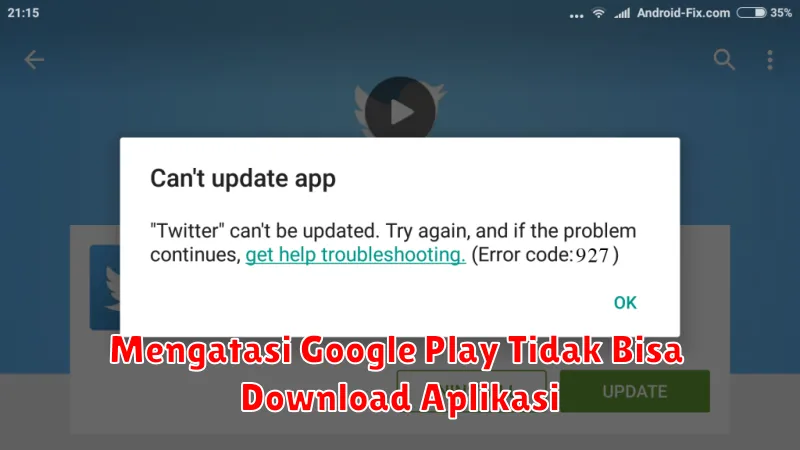
Pernahkah Anda mengalami situasi ketika ingin men-download aplikasi di Google Play Store namun prosesnya tidak berjalan semestinya? Situasi ini tentu sangat menghambat aktivitas, terutama ketika aplikasi tersebut diperlukan untuk kebutuhan sehari-hari atau pekerjaan. Gangguan seperti ini bukan masalah baru, dan banyak pengguna Android di seluruh dunia juga mengalaminya.
Ada beberapa faktor yang dapat menyebabkan masalah tersebut. Jadi, penting untuk mengetahui apa yang menjadi penyebab agar dapat menentukan cara terbaik untuk mengatasinya. Dalam artikel ini, kami akan membahas beberapa penyebab umum dan cara-cara efektif untuk memperbaiki masalah tersebut.
Penyebab Google Play Tidak Bisa Download Aplikasi
Terkadang, ada banyak alasan mengapa Google Play tidak dapat memulai atau menyelesaikan pengunduhan aplikasi. Beberapa di antaranya bisa disebabkan oleh masalah koneksi internet, memori perangkat yang tidak mencukupi, cache yang menumpuk, atau bahkan bug dalam aplikasi Google Play Store itu sendiri.
Selain itu, permasalahan juga bisa muncul jika ada penundaan sistem atau konflik dengan aplikasi lain yang terpasang di perangkat Anda. Oleh karena itu, sangat penting untuk memahami penyebab-penyebab ini sebelum beralih ke solusi yang tepat.
Solusi Mengatasi Google Play Tidak Bisa Download Aplikasi
Setelah memahami potensi penyebabnya, mari kita bahas beberapa solusi yang bisa diterapkan untuk mengatasi masalah ini. Dimulai dari langkah-langkah sederhana seperti memeriksa koneksi internet hingga melakukan pengaturan ulang pada aplikasi Google Play Store Anda. Berikut adalah beberapa solusi efektif yang dapat membantu Anda:
Membersihkan Cache dan Data Google Play Store
Salah satu langkah awal yang bisa Anda coba adalah membersihkan cache dan data dari aplikasi Google Play Store. Langkah ini sering kali dapat menyegarkan performa aplikasi dan menghilangkan bug atau kekeliruan sementara.
Untuk melakukannya, buka “Pengaturan” di perangkat Anda, kemudian pilih “Aplikasi & Pemberitahuan”. Cari Google Play Store, lalu pilih “Penyimpanan”. Dari sini, Anda bisa memilih “Hapus Cache” atau “Hapus Data”. Perlu diingat, membersihkan data akan menghapus semua preferensi dan pengaturan penyimpanan, jadi lakukan dengan hati-hati.
Memeriksa Koneksi Internet
Koneksi internet yang tidak stabil sering kali menjadi sumber utama masalah dalam pengunduhan aplikasi. Pastikan perangkat Anda terhubung ke jaringan Wi-Fi yang baik atau Anda memiliki kuota data yang cukup. Cobalah untuk memeriksa kecepatan internet dan jika perlu, pindahlah ke jaringan yang lebih stabil.
Anda juga bisa mencoba me-restart modem atau router Wi-Fi jika merasa koneksi internet lambat atau tidak stabil. Alternatif lainnya adalah beralih ke mode pesawat selama beberapa detik sebelum mengaktifkan kembali jaringan data atau Wi-Fi.
Menghapus dan Menginstal Ulang Google Play Store
Jika semua cara sebelumnya gagal, Anda bisa mencoba menghapus pembaruan lalu menginstal ulang Google Play Store. Pergi ke “Pengaturan”, pilih “Aplikasi”, dan cari Google Play Store. Pilih “Hapus Pembaruan” agar aplikasi kembali ke versi awalnya.
Setelah itu, Anda dapat memperbarui Google Play Store ke versi terbaru dari laman resmi untuk memastikan bahwa Anda memiliki aplikasi yang berfungsi penuh tanpa bug yang mungkin ada di versi sebelumnya.
Menghubungi Customer Service Google
Jika semua upaya telah dilakukan dan masalah masih terjadi, mungkin sudah saatnya untuk menghubungi Customer Service Google. Mereka dapat memberikan informasi lebih detail dan mungkin terdapat isu atau pengumuman terkait masalah aplikasi dari Google.
Sebelum menghubungi, pastikan Anda memiliki semua informasi yang relevan seperti tipe perangkat, versi Android, dan deskripsi rinci tentang masalah yang dialami untuk mempercepat proses bantuan.