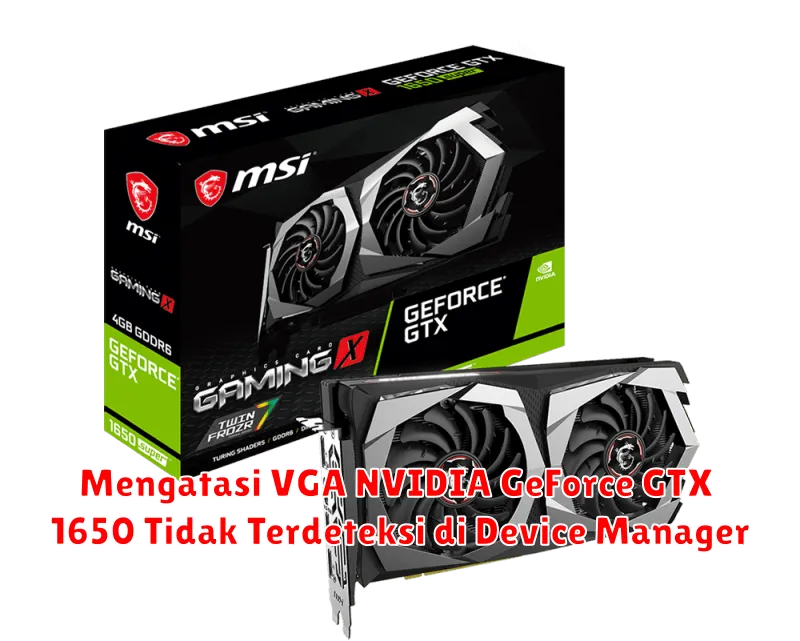
Ketika VGA NVIDIA GeForce GTX 1650 Anda tidak terdeteksi di Device Manager, ini bisa menjadi masalah yang mengganggu, terutama jika Anda bergantung pada kartu grafis ini untuk aktivitas komputasi berat seperti gaming atau desain grafis. Dalam artikel ini, kita akan membahas langkah-langkah yang dapat Anda ambil untuk mendiagnosa dan mengatasi masalah ini. Dengan pemahaman yang tepat dan tindakan yang tepat, Anda bisa mengembalikan VGA Anda ke kondisi optimal.
Masalah ini bisa disebabkan oleh beberapa faktor, seperti koneksi fisik yang tidak tepat, driver yang tidak sesuai, atau masalah kompatibilitas software dan hardware. Dalam sebagian besar kasus, masalah ini dapat diatasi dengan beberapa langkah troubleshooting yang sederhana. Mari kita eksplorasi setiap penyebab potensial dan temukan cara untuk mengatasinya.
Memastikan Koneksi Fisik VGA Card
Langkah pertama adalah memeriksa apakah koneksi fisik antara VGA card dan motherboard sudah tepat. Ini bisa dilakukan dengan cara membuka casing komputer dan memastikan bahwa VGA card terpasang dengan baik di slot PCI-e. Pastikan juga bahwa tidak ada debu atau kotoran yang menghalangi jalur koneksi. Lepaskan dan pasang kembali card untuk memastikan penempatan yang benar.
Memeriksa Driver VGA di Device Manager
Jika koneksi fisik sudah dipastikan baik, langkah berikutnya adalah memeriksa apakah driver VGA card terdeteksi di Device Manager. Buka Device Manager, dan lihat di bagian ‘Display adapters’. Jika VGA card Anda tidak muncul, atau muncul dengan tanda seru, ini menandakan adanya masalah driver.
Mengupdate atau Menginstall Ulang Driver NVIDIA
Driver yang rusak atau usang bisa menjadi penyebab VGA card tidak terdeteksi. Menginstal ulang atau mengupdate driver adalah solusi efektif. Kunjungi situs resmi NVIDIA untuk mengunduh driver terbaru yang kompatibel dengan GTX 1650 Anda. Setelah mengunduh, jalankan installer dan ikuti instruksi untuk menyelesaikan penginstalan.
Mencoba Slot PCI-e Lain (Jika Ada)
Dalam beberapa kasus, slot PCI-e yang digunakan mungkin bermasalah. Jika motherboard Anda memiliki lebih dari satu slot PCI-e, cobalah memindahkan VGA card ke slot lain. Ini bisa membantu menentukan apakah slot PCI-e yang menjadi penyebab masalah.
Memastikan Kompatibilitas Sistem dengan GTX 1650
Pastikan sistem operasi dan perangkat keras lain kompatibel dengan NVIDIA GeForce GTX 1650. Periksa apakah power supply Anda memadai dan apakah motherboard memiliki BIOS versi terbaru yang mendukung kartu grafis ini. Kurangnya daya atau BIOS versi lama bisa menyebabkan masalah deteksi.
Troubleshooting Tambahan (Driver Conflicting, BIOS Setting)
Pertimbangkan kemungkinan adanya konflik dengan driver lain di sistem Anda. Gunakan fitur ‘Clean Install’ saat menginstal driver NVIDIA untuk memastikan tidak ada konflik dengan driver sebelumnya. Pastikan juga pengaturan BIOS tidak menonaktifkan slot PCI-e atau mencegah deteksi VGA card. Anda bisa mengatur ulang BIOS ke default sebagai langkah troubleshooting.
Mencari Bantuan Profesional
Jika semua langkah di atas tidak berhasil, mungkin sudah saatnya mencari bantuan profesional. Ahli IT atau teknisi komputer berpengalaman dapat membantu mendiagnosa masalah yang lebih kompleks, seperti kerusakan perangkat keras yang tidak dapat diperbaiki hanya dengan troubleshooting dasar.
Dengan mengikuti langkah-langkah di atas, Anda diharapkan dapat mengatasi masalah VGA card NVIDIA GeForce GTX 1650 yang tidak terdeteksi di Device Manager. Ingatlah untuk selalu berhati-hati ketika bekerja dengan komponen komputer, dan jika ragu, mencari bantuan dari profesional adalah langkah terbaik untuk mencegah kerusakan yang lebih serius.