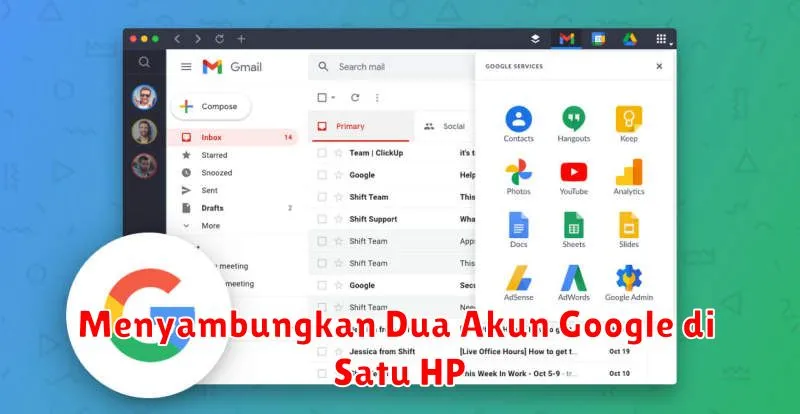
Dalam era digital saat ini, multitasking menjadi kebutuhan yang tak terhindarkan. Banyak dari kita memiliki lebih dari satu akun Google, baik untuk keperluan pribadi maupun pekerjaan. Namun, sering kali kita tidak menyadari bahwa menyambungkan dua akun Google di satu perangkat dapat memberi banyak keuntungan.
Menyambungkan dua akun Google di satu HP bisa menjadi solusi yang sangat efisien. Dengan menyatukan dua akun ini, Anda dapat mengelola email, kalender, dan berbagai aplikasi lainnya dengan lebih efektif. Bagaimana cara menyambungkan dua akun ini dan apa saja manfaatnya? Mari kita bahas lebih dalam.
Manfaat Menyambungkan Dua Akun Google
Menyambungkan dua akun Google dalam satu perangkat memiliki beberapa manfaat signifikan. Pertama, Anda bisa dengan mudah mengakses semua kontak, kalender, dan email dari kedua akun tanpa harus berganti perangkat. Kedua, meningkatkan produktivitas, khususnya bagi Anda yang memisahkan urusan pribadi dan pekerjaan. Anda dapat dengan cepat beralih dari satu akun ke akun lainnya sesuai kebutuhan.
Selain itu, jika Anda kehilangan perangkat, data dari kedua akun tetap aman dan dapat diakses ulang melalui cara yang berbeda. Juga, menyambungkan dua akun membantu dalam penggunaan aplikasi yang berbeda tanpa harus masuk dan keluar dari berbagai akun keamanan.
Langkah-langkah Menambahkan Akun Google Kedua
Untuk menambahkan akun Google kedua pada perangkat Anda, ikuti langkah-langkah berikut:
- Buka aplikasi Pengaturan di HP Anda.
- Gulir ke bawah dan pilih Akun & Sinkronisasi atau Pengguna & Akun—berbeda nama tergantung jenis perangkat.
- Klik pada Tambah Akun dan pilih Google.
- Masukkan akun Google kedua Anda dan ikuti petunjuk hingga selesai.
Dengan menyelesaikan langkah-langkah di atas, kedua akun Google kini terhubung di HP Anda dan siap digunakan.
Beralih Antar Akun Google dengan Mudah
Setelah dua akun Google disinkronkan, beralih antara keduanya tidaklah sulit. Anda bisa melakukannya dengan membuka aplikasi Google seperti Gmail, lalu klik pada gambar profil di pojok kanan atas layar. Akan muncul pilihan akun-akun yang telah ditambahkan, dan Anda cukup memilih akun yang ingin digunakan. Cara ini sangat memudahkan untuk mengontrol berbagai aplikasi dengan akun yang berbeda.
Mengatur Sinkronisasi Data untuk Setiap Akun
Setiap akun Google memiliki opsi sinkronisasi. Anda bisa mengatur data apa saja yang ingin disinkronkan dari masing-masing akun melalui pengaturan. Misalnya, Anda dapat memutuskan untuk menyinkronkan kalender pada satu akun, sementara hanya menyinkronkan kontak di akun lainnya.
Dengan pengaturan sinkronisasi ini, Anda dapat memaksimalkan penggunaan dua akun dengan tetap menjaga privacy yang dibutuhkan.
Memisahkan Data Pribadi dan Pekerjaan dengan Beberapa Akun
Menyambungkan dua akun Google membantu memisahkan data pribadi dan pekerjaan secara efektif. Dalam satu perangkat, Anda dapat mengelola kedua kategori data tanpa ada tumpang tindih. Hal ini sangat menguntungkan bagi profesional yang memerlukan pemisahan informasi berbasis keamanan dan efisiensi.
Menghapus Salah Satu Akun Google dari HP
Jika Anda merasa sudah tidak perlu lagi menggunakan salah satu akun tersebut, Anda dapat dengan mudah menghapusnya. Berikut langkah-langkahnya:
- Kembali ke menu Pengaturan di HP.
- Masuk ke menu Akun & Sinkronisasi atau Pengguna & Akun.
- Pilih akun yang ingin dihapus.
- Klik pada opsi Hapus Akun.
Menghapus akun Google tidak akan menghapus data dari server Google, namun hanya menghapus akses akun dari perangkat tersebut. Data Anda dapat tetap diakses ketika masuk kembali ke akun dari perangkat lain.
Dengan artikel ini, diharapkan Anda dapat dengan mudah dan efektif mengelola dua akun Google dalam satu perangkat. Kemudahan akses dan pengaturan yang lebih baik tentu akan meningkatkan produktivitas harian Anda.