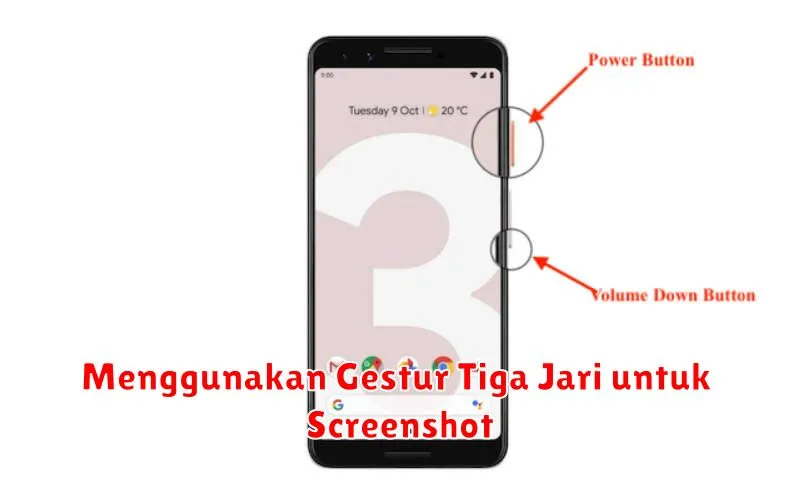
Seiring berkembangnya teknologi, semakin banyak fitur canggih yang hadir dalam perangkat smartphone kita. Salah satu fitur yang sangat berguna dan banyak digunakan pengguna smartphone saat ini adalah gestur tiga jari untuk screenshot. Fitur ini memungkinkan pengguna untuk mengambil tangkapan layar dengan mudah hanya dengan menggeser tiga jari mereka di layar. Hal ini memberikan kemudahan dan efisiensi, terutama dalam situasi di mana Anda perlu mengambil screenshot dengan cepat.
Dengan banyaknya orang yang kini lebih mengandalkan ponsel untuk berbagai aktivitas sehari-hari, mengetahui cara cepat untuk menangkap informasi dari layar menjadi sangat berharga. Bayangkan, hanya dengan satu gerakan sederhana, Anda bisa menyimpan informasi penting, menangkap momen krusial dalam game, atau bahkan mendokumentasikan percakapan penting dari aplikasi chat. Namun, penting untuk memahami cara memanfaatkan fitur ini agar mendapatkan hasil maksimal.
Cara Mengaktifkan Gestur Tiga Jari untuk Screenshot
Sebelum dapat menggunakan fitur ini, langkah pertama yang harus dilakukan adalah mengaktifkan fitur gestur tiga jari di pengaturan perangkat Anda. Umumnya, setiap perangkat Android memiliki pengaturan ini. Berikut adalah langkah-langkah umum untuk mengaktifkannya:
- Buka aplikasi Pengaturan di perangkat Anda.
- Gulir ke bawah dan cari opsi Gerakan atau Gestur.
- Di dalam menu Gestur, cari opsi Screenshot dengan Tiga Jari dan aktifkan.
Setelah fitur ini diaktifkan, Anda dapat langsung mulai menggunakan gestur tiga jari untuk mengambil screenshot di perangkat Anda.
Menggunakan Gestur Tiga Jari untuk Screenshot Panjang
Tidak hanya screenshot biasa, fitur gestur tiga jari juga memungkinkan Anda untuk mengambil screenshot panjang. Ini sangat berguna jika Anda ingin menangkap informasi dari halaman web panjang atau percakapan chat yang ingin disimpan secara utuh. Berikut cara penggunaannya:
- Lakukan gerakan geser tiga jari untuk mengambil screenshot seperti biasa.
- Segera setelah itu, akan muncul opsi di layar untuk Screenshot Panjang.
- Pilih opsi tersebut dan geser layar untuk melanjutkan tangkapan layar ke bawah hingga bagian yang diinginkan.
- Tekan berhenti ketika Anda sudah mendapatkan keseluruhan bagian yang diinginkan.
Menyesuaikan Area Screenshot dengan Gestur Tiga Jari
Sering kali, tidak semua bagian layar perlu diambil. Untuk mengatasi ini, Anda dapat menyesuaikan area screenshot sesaat setelah mengambil tangkapan layar. Beberapa perangkat menyediakan fitur pengeditan cepat yang dapat diakses langsung setelah menangkap layar:
“Pergi ke pengaturan konfigurasi screenshot untuk dapat menyesuaikan hasil tangkapan layar sesuai keinginan Anda.”
Dengan memanfaatkan fitur ini, Anda dapat memotong atau menyorot area yang paling penting, menjadikannya lebih spesifik dan sesuai kebutuhan.
Alternatif Screenshot Selain Gestur Tiga Jari
Mungkin ada saat di mana fitur gestur tiga jari tidak bekerja baik pada perangkat Anda. Jangan khawatir, masih ada beberapa alternatif lain yang bisa dicoba:
- Kombinasi Tombol: Menggunakan tombol Daya + Volume Bawah secara bersamaan.
- Menu Aksesibilitas: Mengaktifkan menu ini di pengaturan aksesibilitas untuk tombol shortcut screenshot.
- Assistant Gesture: Menggunakan fitur asisten layar jika perangkat Anda mendukungnya.
Mengatasi Masalah Screenshot dengan Gestur Tiga Jari
Terkadang, fitur ini mungkin mengalami hambatan. Misalnya saja, gestur tidak dikenali atau pengaturan lama tidak tersimpan dengan benar. Jika Anda mengalami masalah ini, berikut beberapa langkah pemecahan yang bisa dicoba:
- Periksa kembali pengaturan gestur tiga jari dan pastikan sudah benar diaktifkan.
- Lihat apakah ada pembaruan perangkat lunak yang tersedia untuk memperbaiki bug.
- Muat ulang perangkat Anda atau reset ke pengaturan pabrik jika diperlukan.
Tips dan Trik Menggunakan Fitur Screenshot di Android
Dalam menggunakan fitur screenshot, ada beberapa tips yang bisa meningkatkan pengalaman Anda:
- Gunakan screenshot sebagai camilan informasi saat bepergian, seperti itinerary perjalanan atau tiket elektronik.
- Manfaatkan aplikasi pihak ketiga untuk memberikan anotasi pada tangkapan layar Anda.
- Pastikan penyimpanan pada perangkat Anda cukup untuk menyimpan banyak tangkapan layar penting.
Dengan memahami cara penggunaan dan mengatasi masalah yang timbul, fitur gestur tiga jari untuk screenshot ini bisa menjadi alat yang sangat bermanfaat dalam kehidupan sehari-hari Anda. Mudah dan efisien untuk berbagai keperluan, fitur ini menjadi wajib dikuasai bagi setiap pengguna smartphone saat ini.