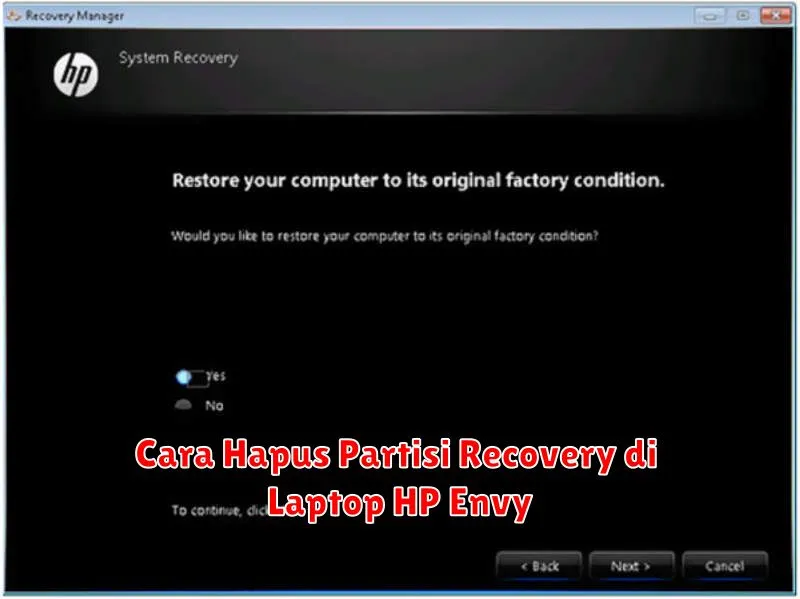
Laptop HP Envy dikenal dengan performanya yang tangguh dan desain yang elegan. Salah satu fitur penting yang ada di laptop ini adalah partisi recovery. Partisi ini memungkinkan pengguna untuk mengembalikan sistem ke kondisi pabrik jika terjadi masalah yang serius. Namun, ada kalanya pengguna ingin menghapus partisi recovery ini untuk memperbesar ruang penyimpanan atau karena alasan lainnya.
Menghapus partisi recovery bisa menjadi keputusan yang cukup penting, terutama jika Anda ingin memanfaatkan sepenuhnya kapasitas penyimpanan di laptop Anda. Namun, sebelum mengambil langkah lebih jauh, penting untuk memahami dan menimbang risiko serta metode yang tepat untuk melakukan penghapusan ini. Artikel ini akan membahas secara mendalam cara efektif menghapus partisi recovery di laptop HP Envy.
Memahami Partisi Recovery HP Envy
Partisi recovery adalah bagian dari hard drive yang digunakan untuk menyimpan file sistem cadangan dari pabrik. Fungsi utama dari partisi ini adalah untuk memungkinkan pengguna mengembalikan komputer ke kondisi pabrik jika terjadi masalah. Biasanya, partisi ini tersembunyi dari sistem operasi dan memakan ruang sekitar 10-20 GB tergantung pada konfigurasi laptop.
Keuntungan dari partisi recovery adalah kemampuan restore sistem dengan cepat tanpa memerlukan media eksternal seperti DVD atau USB. Namun, bagi pengguna yang menginginkan lebih banyak ruang penyimpanan, partisi ini dapat dianggap tidak perlu, terutama jika backup rutin dilakukan ke lokasi lain.
Metode untuk Menghapus Partisi Recovery
Sebelum memulai proses penghapusan, penting untuk membuat backup data penting yang ada di laptop Anda. Setelah itu, Anda bisa memilih dari beberapa metode yang bisa digunakan untuk menghapus partisi recovery di HP Envy. Ada tiga metode utama yang dapat digunakan: menggunakan Disk Management, Command Prompt dengan Diskpart, dan HP Recovery Manager.
Menggunakan Disk Management
Disk Management adalah alat bawaan Windows yang memungkinkan pengguna untuk memanipulasi drive dan partisi. Berikut langkah-langkah untuk menghapus partisi recovery:
- Tekan tombol Windows + R, ketik
diskmgmt.msc, dan tekan Enter. - Jendela Disk Management akan terbuka. Cari partisi recovery, biasanya ditandai dengan nama “Recovery” atau “HP_Recovery”.
- Klik kanan pada partisi tersebut dan pilih Delete Volume.
- Konfirmasikan penghapusan. Harap diingat bahwa data yang dihapus tidak dapat dikembalikan, jadi pastikan untuk mem-backup semua data penting.
Menggunakan Command Prompt (Diskpart)
Diskpart adalah alat baris perintah yang kuat untuk pengelolaan disk dan partisi. Untuk pengguna yang lebih tekun, berikut panduannya:
- Buka Command Prompt sebagai Administrator.
- Ketik
diskpartdan tekan Enter untuk masuk ke lingkungan diskpart. - Ketik
list diskuntuk menampilkan semua disk yang terdeteksi. - Temukan disk yang sesuai, lalu ketik
select disk X, gantikan X dengan nomor disk yang diinginkan. - Ketik
list partitiondan identifikasi partisi recovery. - Pilih partisi dengan
select partition Y, gantikan Y dengan nomor partisi recovery. - Akhiri dengan perintah
delete partition overrideuntuk menghapus partisi tersebut.
Perhatian: Penggunaan diskpart dapat membahayakan jika langkah-langkah tidak diikuti dengan hati-hati. Perintah yang salah dapat menyebabkan kehilangan data yang tidak diinginkan.
Menggunakan HP Recovery Manager
HP Recovery Manager adalah alat yang khusus disediakan oleh HP untuk menangani masalah sistem recovery. Namun, perlu dicatat bahwa alat ini lebih ditujukan untuk membuat media pemulihan dan bukan menghapus partisi recovery. Namun, Anda dapat menggunakan alat ini untuk memastikan media pemulihan yang Anda buat sudah lengkap sebelum menghapus partisi secara manual melalui metode sebelumnya.
Peringatan dan Risiko Penghapusan Partisi
Menghapus partisi recovery juga berarti menghilangkan opsi untuk memulihkan sistem ke pengaturan pabrik secara cepat. Ini menjadi masalah jika sistem mengalami kegagalan serius yang tidak bisa diperbaiki tanpa restorasi penuh. Oleh karena itu, penting untuk memiliki media pemulihan lain, seperti USB bootable atau backup sistem, sebelum melakukan penghapusan.
Alternatif Recovery Setelah Penghapusan Partisi
Jika Anda telah memutuskan untuk menghapus partisi recovery, penting untuk menetapkan alternatif lain. Berikut beberapa alternatif:
- Backup Frontal: Lakukan backup regular dari sistem dan data penting Anda ke hard drive eksternal atau cloud.
- USB Recovery Drive: Gunakan alat bawaan Windows untuk membuat USB recovery drive.
- Software Backup Pihak Ketiga: Ada banyak software, seperti Acronis True Image atau Macrium Reflect, yang dapat digunakan untuk membuat cadangan seluruh sistem.
Menghapus partisi recovery di laptop HP Envy adalah keputusan signifikan yang membutuhkan pemahaman mendalam dan persiapan yang matang. Dengan langkah-langkah dan alternatif yang tepat, Anda bisa mendapatkan ruang penyimpanan tambahan tanpa kehilangan kapabilitas pemulihan sistem.