Proses instalasi Ubuntu 22.04 di ASUS VivoBook dapat menjadi pengalaman yang menyenangkan sekaligus menantang, terutama jika Anda baru pertama kali melakukannya. Dengan mengikuti langkah-langkah yang tepat, Anda bisa memastikan bahwa semua data di perangkat Anda tetap aman dan tidak hilang. Dalam artikel ini, kami akan memandu Anda melalui setiap tahapan instalasi untuk mencapai dual booting dengan Windows, tanpa risiko kehilangan data penting.
Dual booting memungkinkan pengguna untuk menggunakan dua sistem operasi pada satu perangkat. Dengan demikian, Anda bisa menikmati keunggulan Windows sekaligus mengeksplorasi kemudahan dan keamanan yang ditawarkan oleh Ubuntu. Mari kita mulai langkah demi langkah dalam instalasi Ubuntu 22.04 tanpa kehilangan data di ASUS VivoBook.
Membuat Bootable USB Ubuntu 22.04
Langkah pertama dalam proses instalasi adalah membuat bootable USB. Unduh ISO Ubuntu 22.04 dari situs resmi Ubuntu. Setelah pengunduhan selesai, Anda akan memerlukan perangkat lunak seperti Rufus atau Etcher untuk membuat USB bootable. Hubungkan USB flash drive yang setidaknya memiliki kapasitas 8GB ke komputer, buka perangkat lunak yang telah diunduh, kemudian pilih file ISO dan USB drive. Tekan “Start” untuk memulai proses pembuatan bootable USB.
Backup Data Penting di ASUS VivoBook
Pastikan semua data penting sudah dibackup sebelum melanjutkan proses instalasi. Gunakan eksternal hard drive atau layanan cloud seperti Google Drive atau Dropbox untuk menyimpan file yang Anda tidak ingin hilang. Karena pembuatan partisi dan proses instalasi dapat berisiko, sebaiknya hindari kehilangan data yang bernilai dengan langkah pencegahan ini.
Setting BIOS untuk Boot dari USB
Sebagian besar ASUS VivoBook memungkinkan Anda untuk masuk ke BIOS dengan menekan tombol F2 atau Del saat menyalakan komputer. Setelah ada di BIOS, cari menu “Boot” dan pastikan bahwa USB flash drive diprioritaskan untuk booting. Simpan pengaturan dengan menekan F10 dan restart komputer Anda.
Memulai Proses Instalasi Ubuntu 22.04
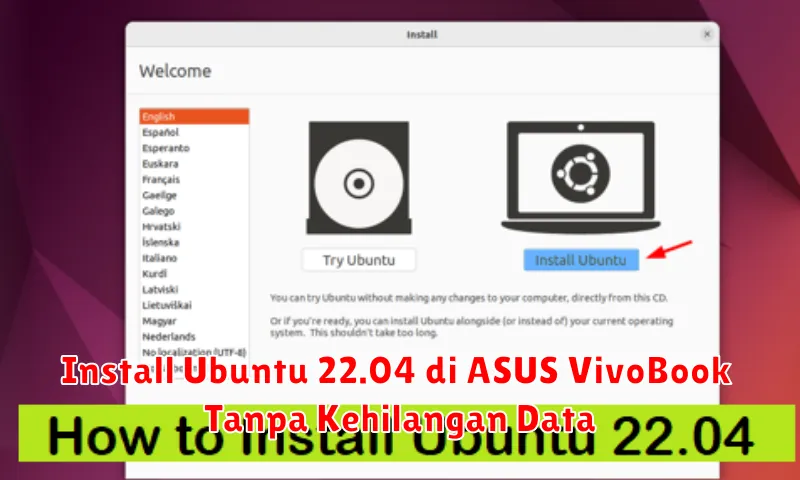
Setelah komputer restart, seharusnya Anda akan melihat menu instalasi Ubuntu. Pilih opsi “Try Ubuntu” untuk mem-boot ke live session. Di sini, Anda bisa memastikan bahwa semua perangkat keras berfungsi dengan baik di Ubuntu. Jika sudah puas, lanjutkan dengan mengklik “Install Ubuntu” untuk memulai instalasi.
Memilih Opsi Install Ubuntu Bersamaan Windows (Dual Boot)
Selama proses instalasi, Anda akan mendapatkan opsi untuk instalasi bersamaan dengan Windows. Pilih “Install Ubuntu alongside Windows” untuk mempertahankan sistem operasi yang ada. Dengan langkah ini, Anda dapat memilih saat startup apakah ingin menggunakan Windows atau Ubuntu.
Mempartisi Hardisk untuk Ubuntu 22.04
Meski pilihan untuk instalasi bersamaan sudah memudahkan, Anda juga dapat membuat partisi manual untuk lebih mengontrol alokasi ruang. Gunakan opsi “Something else” untuk masuk ke mode pemartisian manual. Buat partisi ext4 untuk root, pertimbangkan juga membuat swap partition, terutama jika RAM Anda terbatas.
Mengatur User dan Password Ubuntu 22.04
Langkah terakhir sebelum instalasi selesai adalah mengatur nama pengguna dan sandi. Pilih nama pengguna yang mudah diingat dan buat kata sandi yang kuat untuk meningkatkan keamanan akun Anda. Setelah ini, proses instalasi akan memakan waktu beberapa menit hingga selesai.
Dengan menyelesaikan langkah-langkah tersebut, Anda sekarang memiliki dual boot dengan Windows dan Ubuntu 22.04 di ASUS VivoBook Anda, semuanya tanpa kehilangan data penting. Manfaatkan keunggulan kedua sistem operasi sesuai kebutuhan Anda!