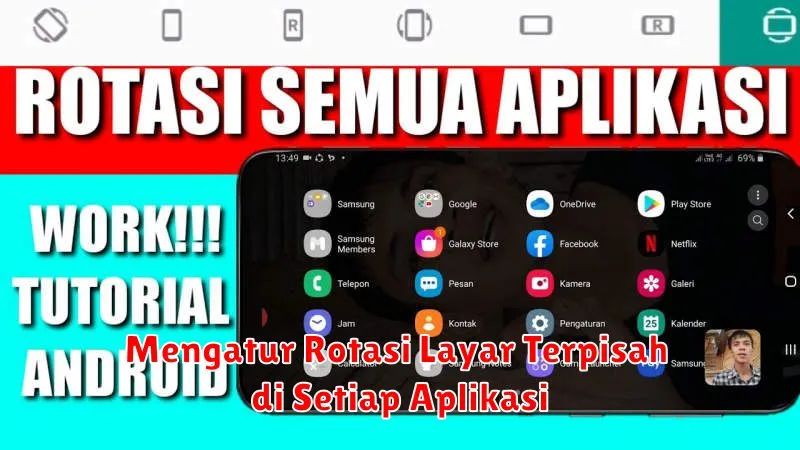
Di era digital saat ini, produktivitas sangat penting bagi banyak pengguna smartphone. Salah satu cara untuk meningkatkan produktivitas adalah dengan memanfaatkan fitur rotasi layar terpisah yang ditawarkan oleh sistem operasi modern. Rotasi layar terpisah memungkinkan pengguna untuk membuka dan menggunakan dua aplikasi sekaligus dalam satu layar, membantu melakukan multitasking dengan lebih efisien.
Namun, bagi sebagian orang, mengatur rotasi layar terpisah bisa menjadi tantangan tersendiri. Bagaimana cara mengaktifkan fitur ini di perangkat Android, dan aplikasi apa saja yang mendukungnya? Artikel ini akan memandu Anda melalui semua pertanyaan tersebut dengan rinci dan memberikan panduan lengkap untuk memaksimalkan penggunaan rotasi layar terpisah.
Apa Itu Rotasi Layar Terpisah?
Rotasi layar terpisah adalah fitur yang memungkinkan dua aplikasi dibuka berdampingan dalam satu layar secara bersamaan. Ini sangat berguna ketika Anda ingin, misalnya, membaca email sembari mencatat informasi penting di notepad digital. Fitur ini memanfaatkan teknologi multitasking
untuk memudahkan pengguna dalam melakukan berbagai tugas secara bersamaan. Dengan kata lain, rotasi layar terpisah membuat layar perangkat Anda lebih fleksibel untuk berbagai kebutuhan.
Manfaat Menggunakan Rotasi Layar Terpisah di Setiap Aplikasi
Salah satu manfaat utama dari menggunakan rotasi layar terpisah adalah efisiensi dan peningkatan produktivitas. Dengan dua aplikasi aktif pada waktu yang sama, Anda tidak perlu menikmati waktu berharga dengan berganti-ganti aplikasi. Beberapa keuntungan lainnya termasuk:
- Meningkatkan Multitasking: Anda bisa melakukan tugas ganda secara bersamaan.
- Penggunaan Waktu yang Efisien: Hemat waktu dengan mengantisipasi perpindahan aplikasi yang berulang.
- Pengalaman Pengguna yang Lebih Baik: Interaksi aplikasi yang lebih mudah dan cepat.
Cara Mengaktifkan Rotasi Layar Terpisah di Android
Mengaktifkan rotasi layar terpisah di perangkat Android tidak terlalu sulit. Berikut adalah langkah-langkah yang bisa Anda ikuti:
- Buka menu Pengaturan pada perangkat Anda.
- Masuk ke bagian Display atau Tampilan.
- Cari opsi Split Screen atau Layar Terpisah dan aktifkan fitur tersebut.
- Saat melihat layar utama, geser dari bawah ke atas untuk membuka menu aplikasi terbaru.
- Ketuk ikon aplikasi yang ingin Anda gunakan, lalu pilih opsi Buka dalam layar terpisah.
Mengatur Rotasi Layar Terpisah untuk Aplikasi Tertentu
Tidak semua aplikasi mendukung rotasi layar terpisah, namun Anda dapat melakukan penyesuaian untuk aplikasi tertentu. Kebanyakan perangkat Android modern memberikan fleksibilitas dalam mengatur aplikasi mana yang bisa Anda gunakan dalam mode layar terpisah. Anda hanya perlu memastikan bahwa aplikasi tersebut diizinkan berjalan di latar belakang dan mendukung multitasking.
Aplikasi yang Mendukung Rotasi Layar Terpisah
Beberapa aplikasi populer yang umumnya mendukung fitur ini meliputi:
- Google Chrome
- Microsoft Office (Word, Excel, PowerPoint)
- Google Maps
- YouTube
Pengembang aplikasi terus merilis pembaruan terbaru yang lebih mendukung rotasi layar terpisah untuk meningkatkan pengalaman pengguna.
Tips dan Trik untuk Mengoptimalkan Rotasi Layar Terpisah
Agar pengalaman menggunakan rotasi layar terpisah lebih optimal, cobalah beberapa tips berikut:
- Gunakan aplikasi terbaru yang telah diperbarui untuk mendukung fitur rotasi layar terpisah.
- Manfaatkan shortcut layar terpisah untuk mempermudah proses.
- Sesuaikan pengaturan tampilan untuk setiap aplikasi agar sesuai kebutuhan Anda.
Masalah Umum dan Solusi pada Rotasi Layar Terpisah
Beberapa masalah umum yang sering ditemui termasuk aplikasi tidak merespon dalam mode layar terpisah, atau tampilan yang tidak maksimal. Untuk mengatasinya, Anda bisa:
- Memastikan bahwa semua aplikasi diperbarui ke versi terbaru.
- Memperbarui perangkat lunak sistem untuk perbaikan bug dan patch keamanan.
- Menjalankan ulang perangkat Anda untuk mengoptimalkan performa.