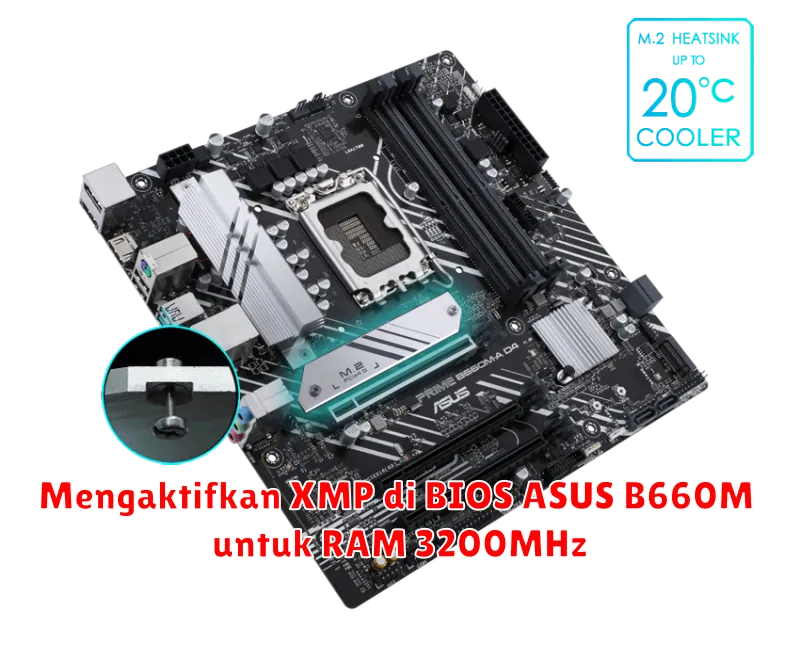
Memaksimalkan performa komputer adalah keinginan setiap penggiat teknologi. Salah satu cara untuk mengoptimalkan performa adalah dengan mengaktifkan XMP, atau eXtreme Memory Profile, pada RAM. XMP memungkinkan RAM untuk bekerja pada kecepatan yang lebih tinggi daripada standar. Dalam artikel ini, kita akan membahas secara detil cara mengaktifkan fitur XMP pada motherboard ASUS B660M untuk RAM berkecepatan 3200MHz.
RAM dengan kecepatan tinggi menjadi standar baru dalam mendukung aplikasi berat seperti gaming dan desain grafis. Memahami cara mengaktifkan XMP pada BIOS memungkinkan pengguna untuk mendapatkan performa optimal dari RAM mereka. Proses ini sederhana, namun memerlukan perhatian terhadap detail agar sesuai dengan spesifikasi yang ditentukan.
Akses BIOS ASUS B660M
Agar dapat mengaktifkan XMP, langkah pertama yang harus dilakukan adalah mengakses BIOS pada motherboard ASUS B660M. Untuk mengakses BIOS, Anda perlu menyalakan komputer atau melakukan restart. Saat PC mulai booting, tekan tombol Delete atau F2 beberapa kali hingga masuk ke menu BIOS. Menu ini akan memberikan kontrol penuh terhadap perangkat keras komputer Anda, termasuk pengaturan RAM.
Temukan Pengaturan XMP
Setelah berhasil masuk ke BIOS, Anda harus menemukan menu pengaturan XMP. Pada ASUS B660M, pengaturan ini biasanya berada di bawah tab Ai Tweaker atau OC (Overclock). Di sana, Anda akan menemukan opsi untuk mengatur profil XMP. Profil XMP memungkinkan RAM beroperasi pada kecepatan dan timing yang sudah dikonfigurasi oleh pabrikan, mengoptimalkan performa tanpa perlu pengaturan manual yang rumit.
Aktifkan Profil XMP untuk RAM 3200MHz
Ketika berada di menu Ai Tweaker, cari opsi yang berlabel XMP atau Memory Profile. Di sini, akan ada beberapa profil yang bisa dipilih berdasarkan spesifikasi RAM. Pilih profil XMP yang sesuai dengan RAM Anda, dalam hal ini yaitu untuk 3200MHz. Dengan mengaktifkan profil ini, BIOS akan secara otomatis menyesuaikan tegangan, timing, dan kecepatan RAM sesuai dengan spesifikasi yang diberikan oleh pembuat RAM.
Simpan Pengaturan dan Mulai Ulang
Setelah memilih profil XMP yang tepat, langkah selanjutnya adalah menyimpan pengaturan dan menghidupkan ulang komputer. Pergi ke menu Exit di BIOS, dan pilih opsi “Save Changes & Reset”. Ini akan menyimpan semua perubahan yang telah Anda buat, termasuk pengaktifan XMP. Komputer akan melakukan restart secara otomatis, dan BIOS akan menerapkan pengaturan XMP baru ini.
Verifikasi Kecepatan RAM
Setelah komputer menyala kembali, langkah berikutnya adalah memverifikasi apakah kecepatan RAM telah meningkat sebagaimana mestinya. Anda dapat menggunakan aplikasi seperti CPU-Z atau Task Manager pada Windows untuk memeriksa frekuensi RAM. Pastikan bahwa RAM Anda sekarang berjalan pada kecepatan 3200MHz. Ini menandakan bahwa XMP telah berhasil diaktifkan dan perangkat Anda beroperasi pada performa maksimal.