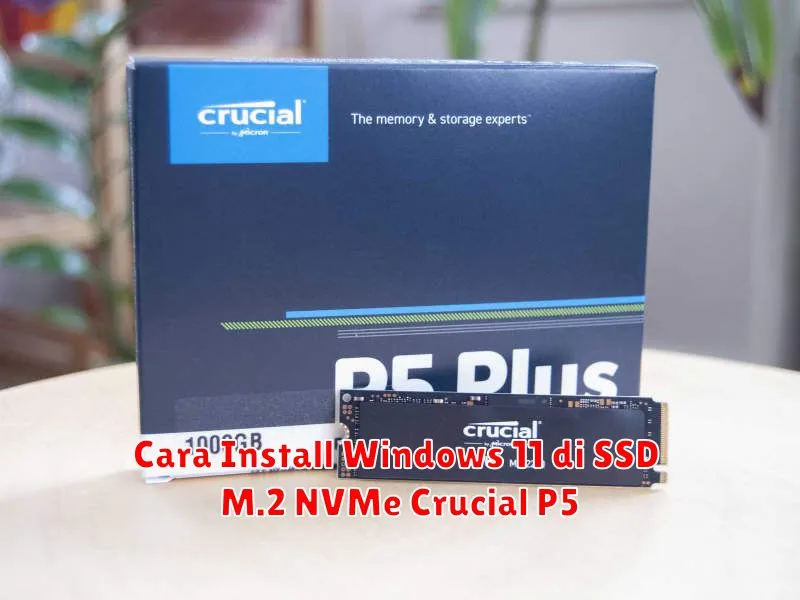
Peningkatan sistem operasi ke versi terbaru dari Microsoft, yaitu Windows 11, memberikan berbagai fitur dan peningkatan performa. Instalasi di SSD M.2 NVMe Crucial P5 akan memberikan performa optimal mengingat kecepatannya yang lebih tinggi dibandingkan SSD SATA atau hard drive biasa. Artikel ini akan memberikan panduan lengkap, mulai dari persiapan hingga optimalisasi Windows 11 setelah instalasi.
Penting untuk memahami langkah-langkah yang tepat ketika ingin menginstal sistem operasi pada SSD M.2 NVMe. Dengan melakukan instalasi di SSD ini, Anda tidak hanya mendapatkan peningkatan dalam kecepatan booting tetapi juga dalam hal kecepatan akses aplikasi. Berikut adalah panduan lengkap yang dapat diikuti untuk memastikan bahwa proses instalasi berjalan lancar dan efektif.
Persiapan Instalasi Windows 11 di SSD M.2
Sebelum memulai instalasi Windows 11 di Crucial P5, ada beberapa hal yang perlu dipersiapkan agar proses ini berjalan lancar. Pertama, pastikan bahwa SSD tersebut telah terpasang dengan benar di slot M.2 pada motherboard Anda. Selanjutnya, pastikan Anda memiliki kunci lisensi Windows 11 yang sah.
Pastikan juga Anda memiliki perangkat USB minimal 8GB yang akan digunakan untuk membuat Bootable USB Windows 11. Backup semua data penting dari perangkat lama Anda, karena proses instalasi akan melibatkan format drive. Terakhir, pastikan perangkat Anda terhubung ke sumber daya listrik yang stabil selama proses instalasi.
Membuat Bootable USB Windows 11
Langkah pertama dalam instalasi adalah membuat Bootable USB. Ini dapat dilakukan dengan menggunakan Windows Media Creation Tool yang tersedia secara gratis di situs resmi Microsoft. Unduh alat tersebut dan jalankan di komputer yang telah terpasang Windows. Pilih opsi untuk membuat media instalasi di USB.
Alat ini akan mengunduh file ISO Windows 11 dan memindahkannya ke USB, sehingga menjadikannya bootable. Pastikan pengunduhan selesai dan tanpa gangguan untuk memastikan file ISO tidak korup. Setelah selesai, Anda siap untuk melanjutkan ke langkah berikutnya.
Mengatur BIOS untuk Booting dari USB
Selanjutnya, pastikan komputer Anda dapat booting dari USB. Untuk itu, Anda perlu masuk ke BIOS setup biasanya dengan menekan tombol Del atau F2 saat komputer baru menyala. Setiap motherboard mungkin memiliki tombol yang berbeda, jadi pastikan untuk memeriksa manual perangkat Anda.
Di dalam BIOS, cari opsi untuk mengatur urutan booting (boot sequence) dan pindahkan USB ke posisi pertama. Ini akan memastikan komputer memulai dari USB alih-alih dari installasi OS yang ada. Setelah itu, simpan perubahan dan keluar dari BIOS.
Langkah-langkah Instalasi Windows 11 di Crucial P5
Dengan pengaturan BIOS yang sudah diubah, restart komputer, dan biarkan proses boot dari USB berjalan. Anda akan disambut oleh layar instalasi Windows. Pilih bahasa, waktu, dan input keyboard yang sesuai, lalu klik Next dan Install Now.
Masukkan kunci lisensi Windows jika diminta, atau klik “I don’t have a product key” jika Anda ingin memasukkannya nanti. Pilih versi Windows 11 yang Anda inginkan, lalu lanjutkan. Ketika sampai di bagian partisi drive, pilih SSD M.2 Crucial P5 Anda untuk menjalankan instalasi.
Instalasi Driver Setelah Install Windows 11
Setelah Windows 11 terinstal, instal driver untuk memastikan semua komponen perangkat berfungsi dengan optimal. Driver untuk SSD M.2 Crucial P5 biasanya dapat ditemukan di situs resmi produsen Crucial bersama dengan driver lainnya yang diperlukan untuk perangkat Anda.
Mengatur driver yang tepat sangat penting, terutama driver motherboard dan kartu grafis. Driver ini memastikan bahwa hardware Anda dapat berfungsi sesuai dengan kemampuan maksimum mereka di bawah Windows 11 yang baru terinstal.
Aktivasi Windows 11
Setelah semuanya terinstal, langkah selanjutnya adalah mengaktifkan Windows 11 dengan kunci lisensi yang Anda miliki. Masuk ke menu Settings > Update & Security > Activation. Di situ Anda dapat memasukkan kunci lisensi dan menyelesaikan proses aktivasi.
Aktivasi sangat penting untuk mendapatkan pembaruan keamanan dan fitur dari Microsoft secara rutin. Selain itu, aktivasi membantu mengakses semua fitur Windows 11 tanpa batasan.
Tips Optimasi Windows 11 di SSD NVMe
Setelah selesai dengan instalasi dan aktivasi, optimalkan kinerja Windows 11 di SSD NVMe Anda. Aktifkan TRIM di Windows, yang dapat membantu menjaga performa SSD. TRIM biasanya diaktifkan secara default, namun Anda bisa memeriksanya menggunakan perintah ‘fsutil behavior query DisableDeleteNotify’ di Command Prompt.
Pastikan juga untuk mengaktifkan fitur Fast Startup, yang dapat ditemukan di Control Panel > Hardware and Sound > Power Options > Choose what the power buttons do. Terakhir, hindari terlalu banyak melakukan defragment dan gunakan fitur Optimize Drives yang disediakan Windows untuk SSD.