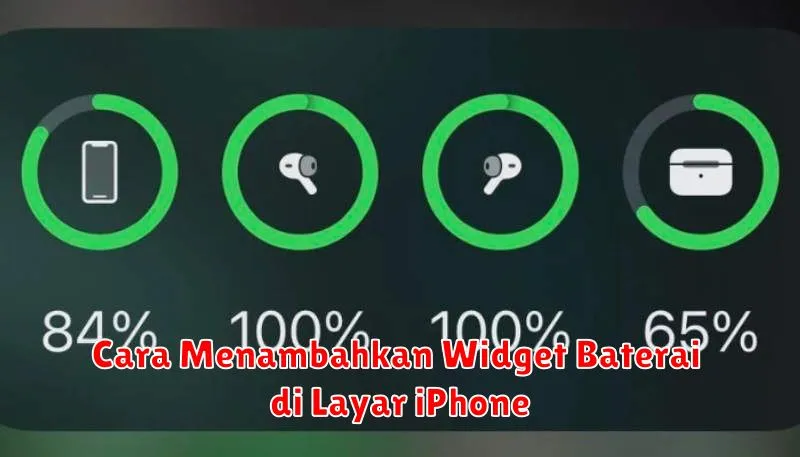
Widget baterai di iPhone adalah salah satu fitur yang memudahkan pengguna untuk memantau sisa daya baterai perangkat mereka secara efisien. Dengan adanya widget ini, pengguna dapat dengan cepat dan mudah melihat persentase baterai tanpa harus membuka aplikasi pengaturan. Fitur ini sangat berguna terutama bagi mereka yang sering bepergian dan perlu memastikan bahwa perangkat mereka memiliki cukup daya.
Menambahkan widget baterai ke layar iPhone Anda juga dapat membantu dalam melacak status baterai perangkat lain yang terhubung, seperti AirPods atau Apple Watch. Dalam artikel ini, kami akan menjelaskan langkah-langkah terperinci tentang bagaimana menambahkan widget baterai ke layar iPhone Anda dengan berbagai metode yang berbeda.
Memeriksa Kompatibilitas iOS dan iPhone
Sebelum Anda mulai menambahkan widget baterai, sangat penting untuk memeriksa apakah perangkat dan versi iOS Anda mendukung fitur ini. Widget baterai diperkenalkan di iOS 14, jadi pastikan perangkat Anda menggunakan versi iOS ini atau lebih baru.
- Buka Pengaturan di iPhone Anda.
- Pilih Umum.
- Klik Pembaruan Perangkat Lunak.
Jika versi iOS Anda lebih lama dari iOS 14, Anda perlu memperbarui iOS Anda ke versi terbaru untuk menggunakan fitur widget baterai.
Menambahkan Widget Baterai dari Tampilan Hari Ini
Salah satu cara paling sederhana untuk menambahkan widget baterai adalah melalui Tampilan Hari Ini. Ini adalah tampilan yang muncul ketika Anda menggeser layar dari kiri ke kanan pada layar beranda utama iPhone Anda.
- Geser ke kanan pada layar utama untuk membuka Tampilan Hari Ini.
- Gulir ke bawah dan cari tombol Edit di bagian bawah layar.
- Klik tombol Edit, kemudian Anda akan melihat daftar widget yang tersedia.
- Temukan Widget Baterai dan klik ikon + di sebelahnya untuk menambahkannya ke Tampilan Hari Ini.
- Setelah selesai, tekan Selesai di sudut kanan atas layar.
Menambahkan Widget Baterai dari Layar Utama
Jika Anda lebih suka melihat widget baterai langsung di layar utama Anda, Anda juga bisa menambahkannya di sana. Menambahkan widget di layar utama memungkinkan Anda untuk menyesuaikan penempatan dan ukurannya.
- Tekan dan tahan area kosong di layar utama hingga ikon aplikasi mulai bergoyang.
- Klik tanda + di sudut kiri atas layar.
- Gulir dan temukan Widget Baterai.
- Pilih ukuran widget yang ingin Anda tambahkan (kecil, sedang, atau besar).
- Klik Tambahkan Widget untuk menambahkannya ke layar utama.
- Atur posisi widget sesuai keinginan Anda, kemudian tekan tombol Selesai.
Mengatur Ulang Widget Baterai
Terkadang, Anda mungkin ingin mengubah posisi atau ukuran widget baterai di layar utama atau Tampilan Hari Ini. Proses untuk mengatur ulang widget sangat mudah dan tidak memerlukan penghapusan widget terlebih dahulu.
- Masuk ke mode pengeditan dengan menekan dan menahan layar utama Anda.
- Geser widget ke posisi baru yang Anda inginkan.
- Jika Anda ingin mengubah ukuran widget, pertama-tama hapus widget yang ada dan ulangi langkah-langkah menambah widget dengan memilih ukuran yang berbeda.
- Tekan Selesai untuk menyimpan pengaturan baru.
Menyesuaikan Tampilan Widget Baterai (Opsional)
Pada beberapa versi iOS terbaru, Anda memiliki opsi untuk menyesuaikan tampilan widget baterai dengan memilih dari berbagai tema warna dan tata letak. Ini memungkinkan Anda untuk membuat widget lebih sesuai dengan tema keseluruhan tampilan home screen Anda.
Catatan: Fitur penyesuaian tema warna mungkin hanya tersedia pada perangkat dengan iOS versi paling baru.
Untuk menyesuaikan tema, tekan dan tahan widget hingga menu opsi muncul, kemudian pilih Edit Widget atau Preferensi, tergantung pada versi iOS Anda.
Menghapus Widget Baterai
Menghapus widget baterai sama mudahnya dengan menambahkannya. Anda dapat menghapusnya kapan saja jika Anda merasa tidak memerlukannya lagi atau jika Anda ingin menggantinya dengan widget lainnya.
- Masuk ke mode pengeditan dengan menekan dan menahan layar utama Anda.
- Klik ikon – di sudut kiri atas dari widget baterai.
- Konfirmasi dengan mengklik Hapus saat diminta.
Setelah menghapus, Anda dapat menambahkan widget kembali kapan saja menggunakan langkah-langkah penambahan di atas.