BIOS (Basic Input Output System) adalah sistem yang sangat penting pada komputer. Salah satu komponen penting, terutama dalam motherboard ASUS TUF Gaming B550M, adalah BIOS. BIOS berfungsi untuk menginisialisasi dan mengetes perangkat keras komputer saat dihidupkan dan menyediakan sistem operasi (OS) dengan layanan runtime. Oleh karena itu, memperbarui BIOS secara berkala dapat memaksimalkan performa sistem komputer Anda.
Pembaruan BIOS tidak hanya bertujuan untuk meningkatkan kinerja, tetapi juga menghadirkan fitur baru dan memperbaiki bug yang ada pada versi sebelumnya. Namun, proses ini memerlukan perhatian khusus. Kesalahan saat meng-update BIOS dapat menyebabkan sistem tidak dapat digunakan. Artikel ini akan memandu Anda melakukan pembaruan BIOS pada motherboard ASUS TUF Gaming B550M dengan aman dan mudah.
Persiapan Sebelum Update BIOS ASUS TUF Gaming B550M
Sebelum memulai proses pembaruan, ada beberapa langkah persiapan yang harus Anda lakukan. Pertama, cadangkan data penting Anda. Meskipun proses ini jarang menyebabkan kehilangan data, lebih baik berhati-hati. Selanjutnya, pastikan komputer Anda terhubung ke sumber daya yang stabil. Sebaiknya gunakan UPS untuk mencegah masalah akibat pemadaman listrik yang tiba-tiba.
Pastikan juga untuk memeriksa versi BIOS Anda saat ini. Anda dapat melakukannya dengan mengakses BIOS pada saat booting. Hal ini bisa dilakukan dengan menekan tombol DEL selama proses startup. Catat versi tersebut dan periksa apakah ada pembaruan yang lebih baru tersedia.
Download BIOS Terbaru dari Website Resmi ASUS
Langkah selanjutnya adalah mengunduh versi BIOS terbaru. Kunjungi website resmi ASUS dan cari model motherboard Anda, yaitu ASUS TUF Gaming B550M. Di halaman produk, pilih bagian Support dan temukan opsi BIOS & Firmware. Download versi paling terbaru dan simpan di perangkat eksternal seperti USB flash drive. Pastikan USB tersebut diformat ke FAT32 untuk menghindari masalah saat proses pembaruan.
Metode Update BIOS via EZ Flash 3 Utility
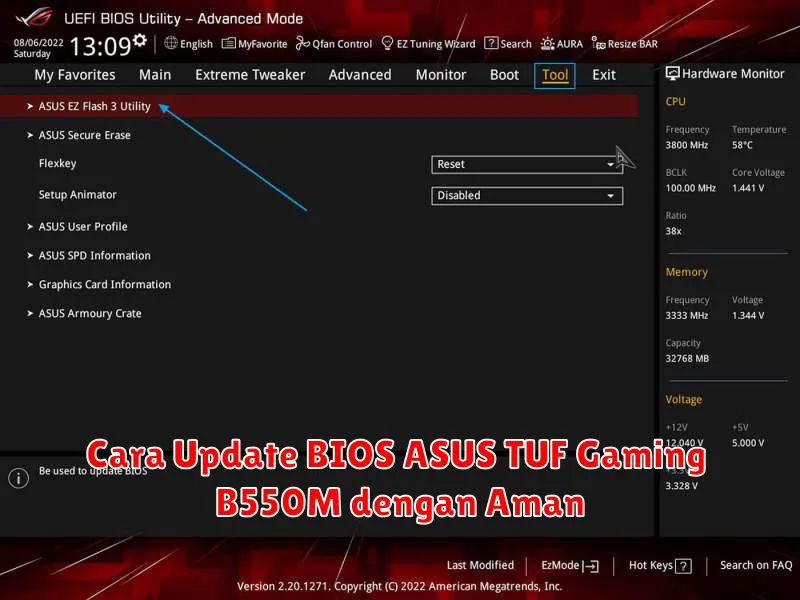
Proses update BIOS biasanya dilakukan melalui BIOS sendiri menggunakan utilitas yang disebut EZ Flash 3. Untuk mengaksesnya, boot ke BIOS dengan menekan tombol DEL saat startup. Di dalam menu BIOS, pilih opsi Advanced Mode (F7).
Dari sana, navigasi ke tab Tool dan pilih ASUS EZ Flash 3 Utility. Pilih perangkat USB Anda dari menu yang muncul dan cari file BIOS yang telah Anda unduh. Ikuti petunjuk di layar untuk memulai proses pembaruan. Jangan matikan komputer Anda selama proses ini, karena bisa menyebabkan kerusakan sistem.
Update BIOS Menggunakan ASUS Armoury Crate
Alternatif lain untuk memperbarui BIOS adalah melalui ASUS Armoury Crate, sebuah aplikasi yang disertakan dengan motherboard ASUS. Instal perangkat lunak ini dari website ASUS atau menggunakan DVD motherboard Anda. Setelah terpasang, jalankan Armoury Crate dan navigasikan ke bagian Update Center.
Armoury Crate akan secara otomatis memeriksa pembaruan BIOS terbaru. Jika ada pembaruan yang tersedia, Anda dapat memulai proses pembaruan langsung dari aplikasi ini dengan mengikuti instruksi yang diberikan.
Verifikasi Update BIOS dan Troubleshooting
Setelah pembaruan BIOS selesai, reboot komputer Anda dan akses kembali BIOS untuk memverifikasi versi yang terpasang. Pastikan versi BIOS yang baru sudah sesuai dengan yang Anda unduh. Jika terjadi masalah, seperti sistem gagal melakukan booting, cobalah reset BIOS ke pengaturan default dengan melepas baterai CMOS selama beberapa menit.
Anda juga bisa menghubungi dukungan teknis ASUS jika memerlukan bantuan lebih lanjut. Mereka dapat memberikan panduan tambahan dan membantu menyelesaikan masalah yang mungkin timbul.
Tips Keamanan Selama Proses Update BIOS
Selama proses pembaruan, ada beberapa tips keamanan yang harus diperhatikan. Pertama, pastikan penggunaan power supply yang stabil untuk mencegah pemadaman listrik mendadak. Kedua, hindari melakukan tugas lain selama pembaruan BIOS. Fokuslah hanya pada proses ini untuk menghindari gangguan.
Selain itu, selalu unduh BIOS dari sumber resmi untuk menghindari risiko malware. Jangan lupa untuk membaca changelog atau catatan rilis dari BIOS tersebut agar Anda tahu perubahan atau perbaikan apa saja yang disertakan dalam versi baru.
Memperbarui BIOS merupakan langkah penting dalam menjaga agar sistem komputer Anda tetap optimal. Dengan mengikuti panduan dan tips di atas, Anda dapat melakukan update BIOS ASUS TUF Gaming B550M dengan aman dan sukses.