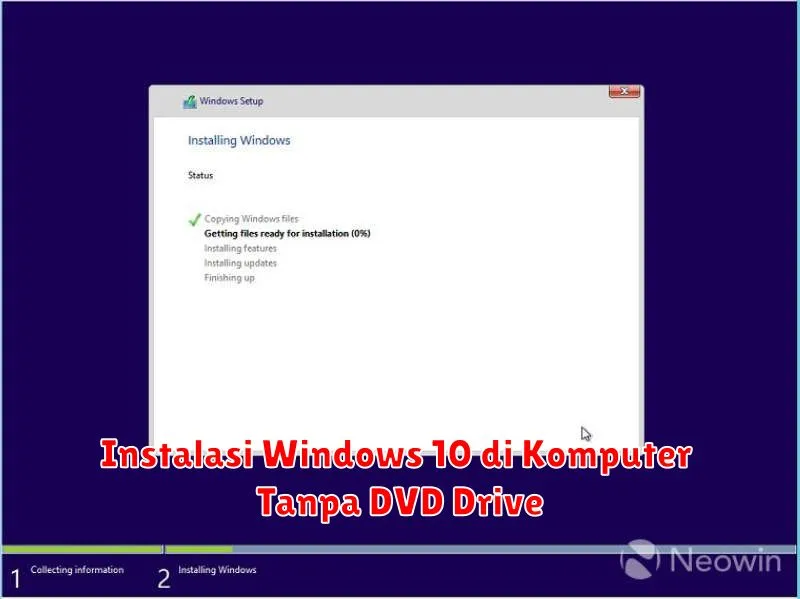
Teknologi terus berkembang dan banyak perangkat modern, terutama laptop tipis, kini hadir tanpa DVD drive. Ini bisa menjadi tantangan ketika hendak menginstal sistem operasi seperti Windows 10 yang tradisionalnya dilakukan menggunakan DVD. Namun, ada solusi efektif untuk mengatasi masalah ini, yaitu dengan menggunakan USB sebagai media instalasi.
Menggunakan USB untuk instalasi Windows 10 bukan hanya mempermudah proses, tetapi juga lebih cepat dibandingkan dengan DVD. Artikel ini akan menjelaskan langkah-langkah dan persiapan yang perlu Anda lakukan untuk menginstal Windows 10 menggunakan USB. Kami akan merinci setiap tahap untuk memastikan Anda dapat mengikuti proses ini dengan mudah, bahkan jika Anda tidak memiliki pengalaman teknis sebelumnya.
Persiapan Instalasi Windows 10 Tanpa DVD
Sebelum memulai instalasi, pastikan bahwa Anda memiliki file ISO Windows 10. File ini bisa diunduh dari situs Microsoft secara gratis, namun, Anda perlu memiliki lisensi valid untuk aktivasi.
Selain itu, siapkan sebuah USB flash drive yang memiliki kapasitas minimal 8GB dan pastikan semua data di flash drive tersebut sudah dibackup karena akan dihapus saat proses membuat USB bootable.
Membuat Bootable USB Windows 10
Langkah pertama adalah membuat USB flash drive Anda dapat melakukan booting. Untuk ini, Anda bisa menggunakan tool seperti Rufus. Berikut panduannya:
- Unduh dan instal Rufus.
- Colokkan USB ke komputer Anda.
- Buka Rufus, dan pilih USB flash drive Anda sebagai ‘Device’.
- Pilih file ISO Windows 10 yang sudah diunduh.
- Tekan ‘Start’ dan tunggu hingga proses selesai.
Mengatur BIOS untuk Booting dari USB
Setelah membuat USB bootable, langkah berikutnya adalah mengatur BIOS komputer Anda agar bisa boot dari USB. Ini bisa dilakukan dengan cara berikut:
Masuk ke BIOS dengan menekan tombol tertentu seperti Del, Esc, F2, atau F12 saat komputer dinyalakan. Tombol ini dapat bervariasi tergantung pada merek komputer Anda.
Setelah masuk ke BIOS, cari pengaturan ‘Boot Order’ atau ‘Boot Sequence’ dan pastikan USB drive berada di urutan teratas. Simpan perubahan dan keluar dari BIOS.
Langkah-langkah Instalasi Windows 10 dari USB
Sekarang, Anda siap untuk memulai proses instalasi Windows 10. Ikuti langkah-langkah di bawah ini:
- Restart komputer Anda dengan USB masih tercolok.
- Sistem akan memulai dari USB dan menampilkan layar instalasi Windows.
- Pilih bahasa, zona waktu, dan preferensi lainnya, lalu klik ‘Next’.
- Klik ‘Install Now’ untuk memulai proses instalasi.
- Masukkan kunci produk jika diminta atau klik ‘I don’t have a product key’ jika Anda ingin memasukkannya nanti.
- Pilih tipe instalasi ‘Custom: Install Windows only (advanced)’ untuk fresh install.
- Pilih partisi di mana Windows 10 akan diinstal dan klik ‘Next’.
- Tunggu hingga instalasi selesai dan komputer akan melakukan beberapa kali restart.
Aktivasi Windows 10 Setelah Instalasi
Setelah Windows 10 berhasil diinstal, Anda perlu mengaktifkan sistem operasi dengan lisensi yang sah. Aktivasi bisa dilakukan dengan cara:
Buka Settings, pilih Update & Security, lalu klik Activation. Masukkan kunci produk, dan Windows akan diaktifkan secara otomatis jika kunci valid.
Instalasi Driver Setelah Instalasi Windows 10
Setelah aktivasi, pastikan semua driver perangkat sudah terpasang agar semua komponen komputer Anda bekerja dengan optimal. Umumnya, Windows 10 akan mendeteksi dan menginstal driver secara otomatis, tetapi ada baiknya untuk memeriksa dan menginstal driver dari situs resmi produsen perangkat Anda untuk memastikan kompatibilitas dan kinerja optimal.
Itulah panduan lengkap dan mudah dipahami untuk menginstal Windows 10 tanpa menggunakan DVD. Dengan mengikuti langkah-langkah di atas, Anda dapat memastikan pengalaman instalasi yang lancar dan bebas masalah. Selamat mencoba!