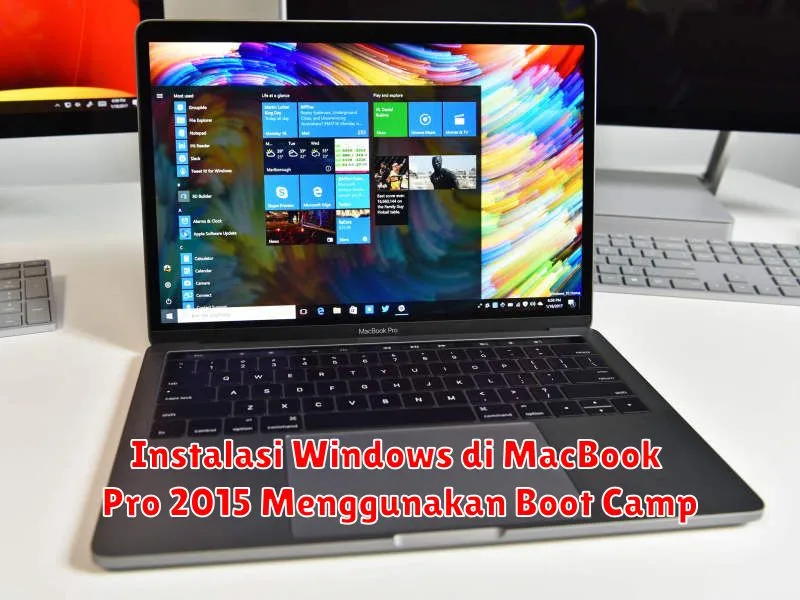
MacBook Pro 2015 adalah salah satu laptop yang masih banyak digunakan hingga saat ini. Dengan desain yang menawan serta performa yang handal, perangkat ini sering menjadi pilihan pengguna profesional. Namun, ada kalanya pengguna MacBook Pro 2015 membutuhkan sistem operasi Windows untuk menjalankan aplikasi tertentu. Salah satu cara untuk menginstal Windows di MacBook adalah dengan menggunakan Boot Camp.
Boot Camp adalah software yang disediakan oleh Apple untuk memudahkan pengguna Mac dalam menginstal Windows dan menggunakannya secara dual-boot. Dalam artikel ini, kita akan membahas langkah-langkah lengkap untuk menginstal Windows di MacBook Pro 2015 menggunakan Boot Camp, mulai dari persiapan hingga penyelesaian instalasi.
Persiapan Instalasi Windows di MacBook Pro 2015
Sebelum memulai proses instalasi, ada beberapa persiapan yang perlu dilakukan. Pertama, pastikan backup data yang terdapat di macOS untuk mengantisipasi hal-hal yang tidak diinginkan. Selanjutnya, siapkan ruang kosong minimal 40GB di hard drive MacBook Pro Anda untuk mengakomodasi partisi Windows.
Pastikan juga untuk mengunduh versi Windows yang ingin diinstal. Anda bisa mendapatkan Microsoft Windows ISO file di situs resmi Microsoft. Ingat untuk memeriksa kompatibilitas versi Windows dengan spesifikasi MacBook Pro 2015 Anda agar proses instalasi berjalan dengan baik.
Mengunduh Driver Windows untuk MacBook Pro 2015
Driver Windows untuk MacBook Pro 2015 diperlukan agar semua fungsi hardware dapat berjalan optimal setelah instalasi. Menggunakan Boot Camp Assistant, Anda bisa mengunduh driver yang sesuai. Jalankan aplikasi Boot Camp Assistant, pilih “Download the latest Windows support software from Apple” dan simpan di USB drive yang kosong.
Pastikan USB drive memiliki kapasitas minimal 8GB dan diformat menggunakan skema MS-DOS (FAT) untuk kompatibilitas yang tepat. Ini memastikan semua driver tersimpan dan siap digunakan setelah instalasi Windows selesai.
Membuat Partisi Boot Camp di MacBook Pro 2015
Setelah mengunduh driver, langkah berikutnya adalah membuat partisi yang memadai untuk Windows. Buka Boot Camp Assistant dan ikuti instruksi untuk membuat partisi boot camp. Anda dapat menentukan ukuran partisi Windows yang diinginkan, yang sebaiknya tidak kurang dari 40GB.
Proses ini akan membagi penyimpanan MacBook menjadi dua bagian: satu untuk macOS dan satu untuk Windows. Proses pembagian ini perlu dilakukan dengan hati-hati agar tidak ada data yang hilang di bagian macOS.
Instalasi Windows pada Partisi Boot Camp
Setelah partisi boot camp selesai dibuat, langkah selanjutnya adalah memulai instalasi Windows. Restart MacBook Pro dan Boot Camp akan memandu Anda memasukkan USB drive yang sudah berisi ISO Windows. Pilih partisi Boot Camp saat diminta sebagai lokasi instalasi Windows.
Ikuti langkah-langkah yang ditampilkan pada layar instalasi Windows hingga selesai. Pastikan untuk memilih Boot Camp partition sebagai lokasi instalasi agar tidak terjadi kesalahan pada partisi utama macOS.
Instalasi Driver Windows pada MacBook Pro 2015
Setelah Windows terinstal, langkah kunci berikutnya adalah menginstal driver Windows yang sebelumnya telah diunduh. Masukkan USB drive, buka folder di dalamnya, dan jalankan Setup.exe untuk menginstal semua driver Apple yang diperlukan.
Ini memastikan semua komponen MacBook Pro seperti trackpad, keyboard, dan port USB berfungsi dengan baik di lingkungan Windows. Proses ini biasanya memakan waktu beberapa menit sebelum semua driver siap digunakan.
Mengatasi Masalah Umum saat Instalasi
Ketika menginstal Windows dengan Boot Camp, beberapa masalah dapat muncul, seperti ruang partisi yang tidak cukup atau driver yang tidak terpasang dengan benar. Untuk mengatasi hal ini, pastikan untuk mengikuti semua instruksi dengan benar dan mengakses dukungan online Apple jika kesulitan.
Jika terjadi masalah pada partisi, Anda dapat menggunakan alat Disk Utility untuk memeriksa dan memperbaiki partisi yang ada. Untuk masalah driver, coba unduh ulang driver terpercaya langsung dari situs Apple Support.