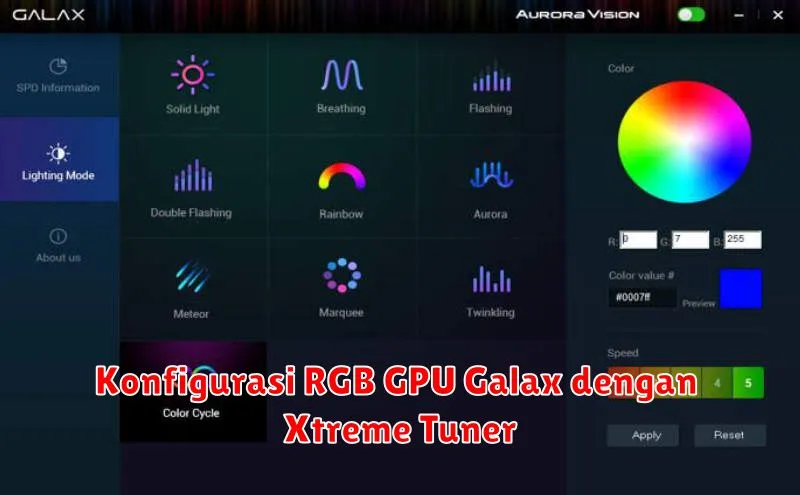
Pencahayaan RGB telah menjadi fitur populer dalam dunia PC gaming, menawarkan personalisasi dan gaya untuk setup komputer. Salah satu produsen perangkat keras yang dikenal dengan fitur RGB-nya adalah Galax. Untuk mengatur pencahayaan RGB pada GPU Galax, Anda dapat menggunakan Xtreme Tuner, sebuah perangkat lunak yang dirancang khusus untuk menawarkan kontrol penuh terhadap pengaturan cahaya komponen tersebut.
Xtreme Tuner bukan hanya alat untuk estetika, tetapi juga menawarkan penggunaan yang lebih dalam dari GPU Anda. Dengan antarmuka yang ramah pengguna, penggemar PC dapat dengan mudah menyesuaikan tampilan grafis mereka sesuai keinginan. Mari kita bahas lebih detail tentang Xtreme Tuner dan bagaimana alat ini dapat meningkatkan pengalaman bermain Anda.
Mengenal Xtreme Tuner
Xtreme Tuner adalah perangkat lunak yang dikembangkan oleh Galax, khusus untuk produk-produk GPU mereka. Perangkat ini memungkinkan pengguna untuk memantau, menyesuaikan, dan mengoptimalkan kinerja GPU mereka. Fitur unggulan yang menjadi daya tarik utama adalah kemampuannya untuk mengatur pencahayaan RGB dengan cara yang dinamis dan menarik.
Dengan Xtreme Tuner, Anda dapat melakukan lebih dari sekadar mengubah warna. Anda dapat mengatur berbagai efek dan pola pencahayaan yang dapat disesuaikan dengan suasana hati atau gameplay yang sedang Anda jalani. Selain itu, software ini juga memberikan kemampuan monitoring untuk suhu, kecepatan kipas, dan pemakaian daya, memberikan gambaran menyeluruh tentang kinerja sistem Anda.
Mengunduh dan Menginstal Xtreme Tuner
Untuk memulai, Anda perlu mengunduh Xtreme Tuner dari situs resmi Galax. Pastikan Anda mengunduh versi yang sesuai dengan sistem operasi Anda untuk menghindari masalah kompatibilitas.
Proses instalasi cukup sederhana. Setelah file diunduh, cukup jalankan dan ikuti petunjuk pemasangan yang muncul di layar. Setelah instalasi selesai, Anda dapat meluncurkan aplikasi dan program ini akan secara otomatis mendeteksi GPU Galax yang terpasang di sistem Anda.
Antarmuka Xtreme Tuner
Antarmuka Xtreme Tuner dirancang agar mudah dipahami, bahkan untuk pengguna baru. Pada layar utama, Anda akan menemukan beberapa tab yang menampilkan berbagai opsi dan pengaturan.
Bagian utama menawarkan akses ke pengaturan RGB, sementara tab lain menyediakan informasi kinerja GPU seperti suhu, kecepatan kipas, dan pemakaian daya. Terdapat juga menu pintasan untuk pengaturan cepat tanpa harus berpindah layar.
Mengatur Pencahayaan RGB pada GPU Galax
Untuk memulai pengaturan RGB, pilih menu Lighting pada Xtreme Tuner. Di sini, Anda dapat memilih warna dan efek pencahayaan sesuai preferensi Anda. Xtreme Tuner menyediakan palet warna yang sangat luas, memungkinkan penyesuaian dengan akurasi maksimum.
Fitur lain yang layak disebutkan adalah kemampuan untuk menyinkronkan pencahayaan RGB dengan komponen Galax lain yang digunakan. Ini memungkinkan integrasi warna yang harmonis di seluruh sistem Anda.
Efek Pencahayaan RGB
Di samping pilihan warna, Xtreme Tuner juga menawarkan sejumlah efek pencahayaan yang bisa Anda pilih. Beberapa efek populer meliputi breathing, strobing, dan wave, yang masing-masing memberikan tampilan yang unik dan menarik bagi perangkat Anda.
Pengguna juga memiliki opsi untuk mengatur intensitas atau kecepatan transisi efek tersebut, sehingga dapat disesuaikan dengan kebutuhan estetika pribadi.
Menyimpan dan Memuat Profil Pencahayaan
Xtreme Tuner memungkinkan Anda untuk menyimpan berbagai profil pencahayaan. Ini bermanfaat bagi pengguna yang suka berganti suasana atau memiliki pengaturan lampu berbeda untuk kegiatan siang dan malam.
Untuk menyimpan profil, cukup atur pencahayaan sesuai keinginan, lalu pilih opsi Save dan beri nama profil Anda. Kemudian, profil tersebut dapat dimuat kembali kapan saja dengan memilih dari daftar profil yang telah disimpan.
Tips Optimasi Pengaturan RGB
Berikut beberapa tips untuk memastikan pengaturan RGB Anda optimal dan tidak mengganggu kinerja sistem:
- Selalu perbarui perangkat lunak Xtreme Tuner ke versi terbaru untuk mendapatkan fitur dan perbaikan bug terkini.
- Jangan gunakan efek pencahayaan yang membutuhkan daya tinggi secara berlebihan agar tidak memperpendek umur komponen RGB.
- Pertimbangkan untuk menyinkronkan pencahayaan RGB dengan ritme musik atau game tertentu untuk pengalaman lebih imersif.
Xtreme Tuner menawarkan solusi inovatif bagi para gamer dan pengguna PC yang menginginkan lebih dari sekadar perangkat keras. Dengan kemampuan untuk menyesuaikan pencahayaan, pengguna memiliki alat yang kuat untuk mengekspresikan kreativitas dan meningkatkan estetika sistem mereka.