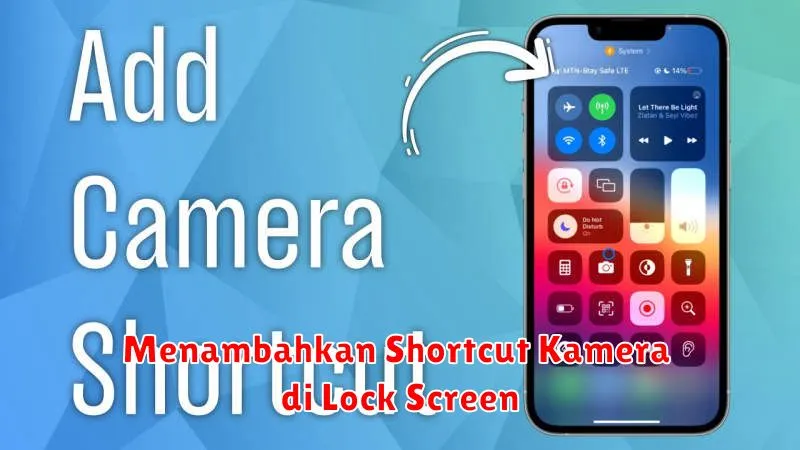
Ponsel pintar saat ini telah menjadi alat yang tak tergantikan dalam kehidupan sehari-hari. Setiap fitur dan fungsi yang ditawarkan bertujuan untuk memberikan kenyamanan dan efisiensi bagi penggunanya. Salah satu fitur yang sangat bermanfaat adalah shortcut kamera di lock screen. Dengan shortcut ini, pengguna dapat mengakses kamera dengan cepat dan mudah, tanpa perlu membuka kunci layar terlebih dahulu.
Namun, tidak semua pengguna yang mengetahui cara mengaktifkan ataupun menyembunyikan shortcut kamera ini. Oleh karena itu, penting untuk memahami langkah-langkah yang dapat diambil untuk menambah, menyesuaikan, atau bahkan menyembunyikan shortcut kamera demi meningkatkan pengalaman penggunaan perangkat Anda. Artikel ini akan membahas secara mendalam tentang bagaimana cara mengelola shortcut kamera di lock screen ponsel Android Anda.
Cara Menambahkan Shortcut Kamera di Lock Screen Android
Untuk menambahkan shortcut kamera di lock screen pada ponsel Android, Anda perlu memastikan bahwa fitur ini didukung oleh perangkat Anda. Berikut adalah langkah-langkah umum yang dapat Anda ikuti:
- Periksa Pengaturan: Buka aplikasi Settings pada perangkat Anda.
- Keamanan dan Lokasi: Pilih opsi Security & Location.
- Pengaturan Lock Screen: Cari dan pilih Lock Screen Preferences atau menu serupa.
- Aktifkan Shortcut Kamera: Temukan opsi untuk menambahkan shortcut kamera dan aktifkan.
- Test Fitur: Setelah diaktifkan, kunci layar Anda dan periksa apakah shortcut kamera telah muncul di lock screen.
Mengaktifkan Shortcut Kamera di Lock Screen untuk Akses Cepat
Mengaktifkan shortcut kamera memungkinkan Anda untuk mengambil gambar dalam hitungan detik. Hal ini sangat penting, terutama jika Anda ingin menangkap momen spontan. Dengan menambahkan shortcut kamera, Anda akan mampu:
- Menghemat Waktu: Membuka aplikasi kamera lebih cepat tanpa harus memasukkan kode kunci atau pola.
- Mengurangi Langkah Perekaman: Akses langsung ke kamera berarti Anda dapat dengan cepat beralih dari mode stand by ke mode fotografi.
- Meningkatkan Peluang Mengabadikan Momen: Anda tidak akan lagi melewatkan momen penting hanya karena keterlambatan dalam membuka aplikasi kamera.
“Kemudahan akses kamera bisa menjadi kunci dalam merekam momen terbaik dalam hidup Anda.”
Kustomisasi Shortcut Kamera di Lock Screen
Berbagai perangkat Android mungkin menawarkan opsi kustomisasi untuk shortcut kamera. Dengan penyesuaian yang tepat, Anda dapat mengubah lokasi, ukuran, atau bahkan menyesuaikan fitur kamera apa saja yang diutamakan. Berikut beberapa cara kustomisasi yang dapat dilakukan:
- Lokasi Shortcut: Geser shortcut ke lokasi yang mudah dijangkau pada layar Anda.
- Pengaturan Cepat: Sesuaikan setelan kamera yang paling sering Anda gunakan seperti mode malam atau HDR.
- Integrasi Aplikasi Kamera Pihak Ketiga: Jika aplikasi kamera default tidak memuaskan, pertimbangkan menggunakan aplikasi kamera pihak ketiga dengan shortcut yang sama.
Tips dan Trik Menggunakan Shortcut Kamera di Lock Screen
Untuk mengoptimalkan penggunaan shortcut kamera, Anda dapat mencoba beberapa tips berikut:
- Latih Ketangkasan: Biasakan diri Anda untuk mengakses shortcut kamera dengan cepat, terutama jika Anda sering kali terkejar waktu untuk menangkap sebuah momen.
- Perbarui Aplikasi Kamera: Pastikan aplikasi kamera yang Anda gunakan selalu diperbarui untuk mendapatkan fitur terbaru dan perbaikan bug.
- Efisienkan Penyimpanan: Kelola penyimpanan Anda sehingga selalu ada ruang cukup untuk foto-foto baru yang diambil dengan cepat.
Menyembunyikan Shortcut Kamera di Lock Screen
Jika Anda merasa shortcut kamera di lock screen mengurangi privasi atau kenyamanan, Anda dapat menyembunyikannya dengan langkah-langkah berikut:
- Buka Pengaturan: Masuk ke menu Settings pada perangkat Anda.
- Pilih Keamanan & Lokasi: Cari dan pilih menu Security & Location.
- Edit Pengaturan Lock Screen: Dalam bagian ini, Anda akan menemukan opsi untuk mengatur shortcut yang muncul di lock screen. Nonaktifkan shortcut kamera dari sini.
- Konfirmasikan Pilihan: Setelah melakukan penyesuaian, pastikan untuk memeriksa kembali lock screen untuk memastikan perubahan telah diterapkan.
Mengelola shortcut kamera di lock screen dapat meningkatkan efisiensi dan memberikan fleksibilitas dalam penggunaan perangkat sehari-hari. Dengan panduan ini, Anda dapat mempersonalisasi pengalaman Anda dengan lebih baik.