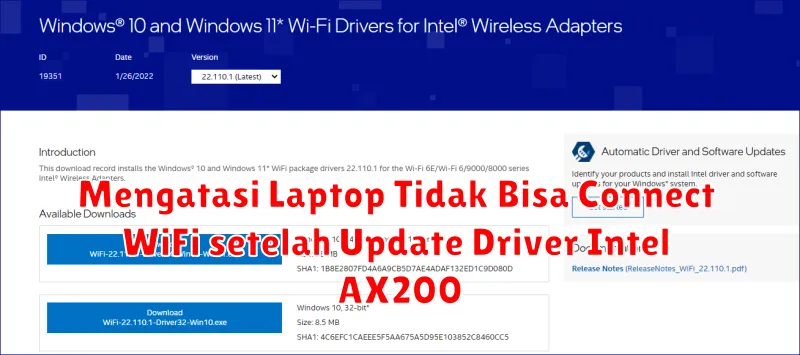
Mengalami masalah koneksi WiFi pada laptop setelah melakukan pembaruan driver merupakan suatu hal yang bisa sangat mengganggu, terutama bagi mereka yang sangat bergantung pada koneksi internet untuk bekerja atau belajar. Salah satu kasus yang sering terjadi adalah ketika pengguna meng-upgrade driver Intel AX200 dan kehilangan kemampuan untuk terhubung ke jaringan WiFi.
Tidak jarang, masalah ini muncul karena adanya bug atau ketidakcocokan antara driver terbaru dengan sistem operasi yang digunakan. Oleh karena itu, artikel ini akan memberikan panduan langkah demi langkah yang dapat membantu Anda mengidentifikasi dan menyelesaikan masalah tersebut, sehingga laptop Anda dapat kembali terhubung ke internet tanpa hambatan.
Gejala Masalah Koneksi WiFi Setelah Update Driver
Setelah memperbarui driver Intel AX200, beberapa pengguna melaporkan bahwa laptop mereka tidak dapat terhubung ke jaringan WiFi. Berikut adalah beberapa gejala umum yang mungkin Anda alami:
- Laptop tidak dapat mendeteksi jaringan WiFi yang tersedia.
- Konek ke jaringan WiFi tetapi tidak ada akses internet.
- Sinyal WiFi tampak lemah meskipun berada di dekat router.
Jika Anda mengalami salah satu dari gejala ini, kemungkinan besar masalah ini terkait dengan driver Intel AX200 yang baru saja diperbarui.
Identifikasi Versi Driver Intel AX200 yang Bermasalah
Langkah pertama dalam menyelesaikan masalah ini adalah mengidentifikasi versi driver Intel AX200 yang dapat menyebabkan masalah. Untuk memeriksa versi driver saat ini, Anda dapat mengikuti langkah-langkah berikut:
- Buka Device Manager di laptop Anda dengan menekan tombol Windows + X dan pilih Device Manager.
- Cari dan buka bagian Network Adapters.
- Klik kanan pada Intel® WiFi 6 AX200 dan pilih Properties.
- Pergi ke tab Driver dan lihat versi driver yang terpasang.
Jika versinya baru saja diperbarui dan Anda mulai mengalami masalah, maka kemungkinan inilah sumber masalahnya.
Uninstall Driver Intel AX200 yang Bermasalah
Jika Anda telah mengidentifikasi bahwa versi driver adalah penyebab masalah, Anda dapat mencoba menghapus driver tersebut dan menginstal versi yang lebih lama atau lebih stabil. Berikut adalah langkah-langkahnya:
- Buka kembali Device Manager.
- Cari Intel® WiFi 6 AX200, klik kanan, dan pilih Uninstall device.
- Centang opsi Delete the driver software for this device dan klik Uninstall.
- Setelah selesai, restart laptop Anda.
Langkah ini akan menghapus driver yang bermasalah, dan Windows biasanya akan menginstal driver default ketika perangkat dinyalakan ulang.
Instalasi Driver Intel AX200 yang Kompatibel
Setelah menghapus driver yang bermasalah, langkah berikutnya adalah menginstal versi driver yang lebih stabil. Anda dapat melakukannya dengan mengunjungi situs web resmi Intel dan mencari versi driver yang lebih lama.
Berikut cara menginstalnya:
- Unduh driver dari situs web Intel yang sesuai untuk sistem operasi Anda.
- Setelah unduhan selesai, buka file installer dan ikuti petunjuk di layar.
- Jika diminta, lakukan restart setelah instalasi selesai.
Pastikan versi driver yang diunduh dan dipasang adalah versi yang dikenal stabil dan bekerja dengan baik pada sistem Anda.
Verifikasi Koneksi WiFi dan Troubleshooting Lanjutan
Setelah menginstal driver yang kompatibel, coba sambungkan kembali ke jaringan WiFi. Jika Anda masih menemui masalah, berikut beberapa langkah tambahan yang bisa Anda coba:
Catatan: Jika Anda tidak yakin melakukan langkah-langkah lebih lanjut, pertimbangkan untuk meminta bantuan dari profesional IT.
- Pastikan perangkat keras WiFi tidak mengalami kerusakan.
- Reset router dan modem Anda untuk memastikan tidak ada masalah dari sisi jaringan.
- Perbarui sistem operasi Anda ke versi terbaru untuk memperbaiki bug dan meningkatkan kompatibilitas.
Tips Mencegah Masalah Driver di Masa Mendatang
Mencegah lebih baik daripada memperbaiki. Berikut beberapa tips agar Anda tidak mengalami masalah serupa di masa mendatang:
- Hindari memperbarui driver secara otomatis. Selalu periksa ulasan dan pengalaman pengguna lain sebelum menginstal pembaruan baru.
- Gunakan alat pencadangan untuk menyimpan versi driver yang bekerja baik sehingga Anda dapat melakukan rollback jika terjadi masalah.
- Pertimbangkan untuk mengaktifkan System Restore pada Windows agar Anda dapat memulihkan sistem ke keadaan sebelumnya jika diperlukan.
Dengan mengikuti panduan ini, diharapkan Anda dapat mengelola dan mencegah masalah koneksi WiFi yang disebabkan oleh pembaruan driver yang tidak stabil.