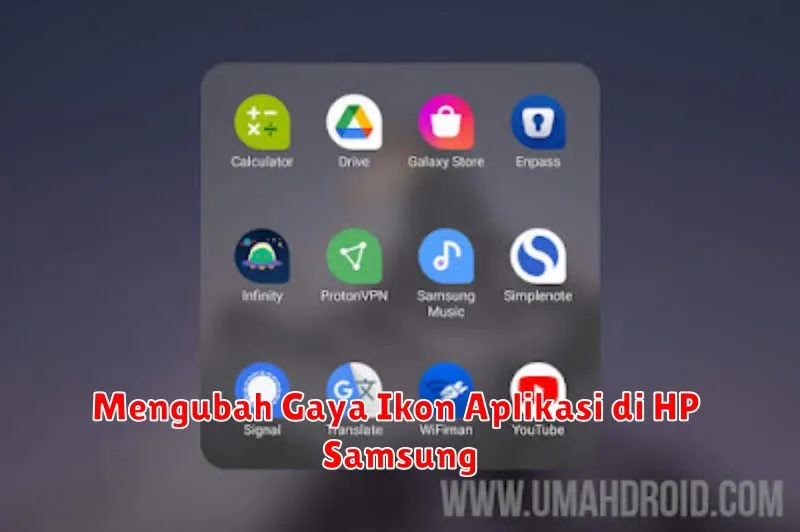
HP Samsung dikenal dengan antarmuka yang bersih dan user-friendly, berkat User Interface (UI) yang dikenal dengan nama One UI. Penggunaan One UI ini tidak hanya memberikan pengalaman yang mudah, namun juga menawarkan beragam kustomisasi agar pengguna dapat menyesuaikan tampilan sesuai dengan selera. Salah satu aspek kustomisasi yang popular adalah mengubah gaya ikon aplikasi di HP Samsung.
Merubah tampilan ikon aplikasi di HP Samsung bisa membuat tampilan menjadi lebih segar dan mencerminkan kepribadian pengguna. Samsung menyediakan berbagai opsi untuk mengubah ikon aplikasi, mulai dari pengaturan bawaan hingga menggunakan aplikasi pihak ketiga. Artikel ini akan menjelaskan cara-cara efektif untuk mengubah gaya ikon di perangkat Samsung Anda.
Mengakses Pengaturan Tampilan
Langkah pertama untuk mengubah gaya ikon aplikasi di HP Samsung adalah dengan mengakses Pengaturan Tampilan. Fitur ini tersedia langsung pada pengaturan perangkat Anda. Untuk masuk ke menu ini, pengguna dapat melakukan langkah berikut:
- Buka aplikasi Settings di perangkat Anda.
- Pilih opsi Display pada menu utama.
- Scroll ke bawah hingga menemukan opsi Home Screen atau Layout and Icons.
Di menu Pengaturan Tampilan ini, pengguna dapat menemukan beberapa opsi untuk mengubah tata letak dan gaya ikon dengan mudah.
Menyesuaikan Gaya Ikon
Setelah mengakses pengaturan tampilan, langkah berikutnya adalah menyesuaikan gaya ikon aplikasi sesuai dengan preferensi Anda. Beberapa perangkat Samsung sudah menyediakan opsi untuk mengubah bentuk ikon seperti bulat, kotak, atau bahkan transparan. Ini dapat dilakukan dengan masuk ke menu Theme atau Icon Style.
Beberapa opsi yang bisa diakses meliputi:
- Ubah bentuk ikon dari default menjadi gaya pilihan Anda.
- Aktifkan atau nonaktifkan label nama aplikasi untuk tampilan lebih minimalis.
Menyesuaikan gaya ikon sesuai selera dapat meningkatkan estetika tampilan dan juga membantu dalam pengenalan aplikasi favorit Anda dengan lebih mudah.
Mengunduh Paket Ikon dari Galaxy Store
Bagi pengguna yang ingin memiliki variasi lebih luas, mengunduh paket ikon dari Galaxy Store merupakan solusi yang tepat. Galaxy Store menyediakan berbagai paket ikon yang bisa diunduh dan diterapkan pada perangkat Samsung Anda. Berikut adalah langkah-langkahnya:
- Buka aplikasi Galaxy Themes di perangkat Anda.
- Pilih tab Icons.
- Telusuri dan pilih paket ikon yang sesuai dengan selera Anda.
- Ikuti instruksi untuk mengunduh dan memasang paket ikon tersebut.
Setelah berhasil diunduh, paket ikon ini bisa meningkatkan pengalaman visual dengan warna dan bentuk ikon yang lebih beragam.
Menerapkan Paket Ikon Baru
Setelah berhasil mengunduh paket ikon, langkah berikutnya adalah menerapkan paket ikon tersebut sehingga dapat terlihat di layar awal Anda. Berikut cara menerapkannya:
- Kembali ke menu Galaxy Themes.
- Pilih paket ikon yang telah Anda unduh.
- Tap pada tombol Apply untuk menerapkan paket ikon.
Dalam beberapa detik, Anda akan melihat perubahan langsung pada tampilan ikon aplikasi di layar awal Anda yang lebih berwarna dan segar.
Mengembalikan Ikon ke Default
Jika suatu saat Anda ingin mengembalikan tampilan ikon ke pengaturan default, Samsung telah memudahkan dengan menyediakan opsi reset tampilan. Untuk mengembalikan ikon ke setelan awal, ikuti langkah berikut:
- Buka aplikasi Galaxy Themes.
- Pada pojok kanan atas, pilih menu My Stuff.
- Pilih Default dibawah kategori ikon, lalu tekan Apply.
Mengembalikan ikon ke tampilan awal bisa memberikan rasa nostalgia, sekaligus menyederhanakan penampilan untuk menghadapi berbagai kebutuhan pekerjaan atau keperluan mendadak lainnya.