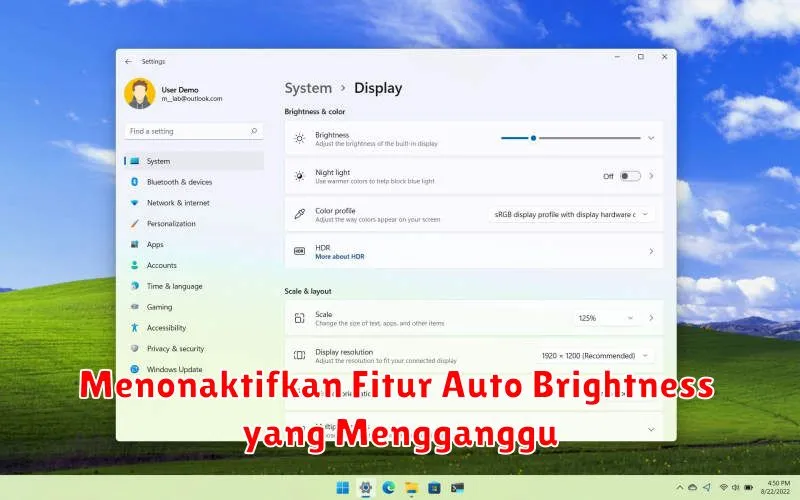
Penggunaan smartphone yang semakin meningkat terutama di kalangan masyarakat modern saat ini, membuat fitur Auto Brightness menjadi salah satu aspek yang sering diperbincangkan. Meskipun fitur ini dirancang untuk memberikan kenyamanan dengan menyesuaikan tingkat kecerahan layar secara otomatis sesuai dengan cahaya di lingkungan sekitar, banyak pengguna yang merasa terganggu. Tak jarang fitur ini menjadi penyebab borosnya baterai dan tidak konsistennya tampilan layar.
Kondisi cahaya yang berubah-ubah sering kali membuat tingkat kecerahan layar berubah secara tiba-tiba. Hal ini bisa menjadi permasalahan khususnya saat pengguna berada di situasi yang membutuhkan stabilitas kecerahan layar, seperti saat menonton video atau membaca artikel. Untuk itu, menonaktifkan fitur Auto Brightness bisa menjadi solusi yang tepat bagi mereka yang ingin mengontrol kecerahan layar mereka secara manual.
Memahami Fitur Auto Brightness
Fitur Auto Brightness adalah bagian dari banyak perangkat pintar yang menggunakan sensor cahaya untuk menyesuaikan kecerahan layar. Sensor ini mendeteksi intensitas cahaya di sekitar dan mengatur level kecerahan layar Anda agar sesuai. Kendati demikian, sensor ini tidak selalu bekerja seakurat yang diinginkan. Perubahan mendadak pada pencahayaan lingkungan dapat menyebabkan layar terlalu gelap atau terlalu terang, yang dapat mengganggu pengalaman pengguna.
Menonaktifkan Auto Brightness di Android
Untuk perangkat Android, menonaktifkan fitur ini cukup mudah. Pengguna bisa membuka Settings, dan kemudian masuk ke Display. Dari sini, Anda akan menemukan opsi Auto Brightness yang bisa dinonaktifkan dengan satu kali sentuhan. Beberapa perangkat mungkin memiliki opsi ini di menu Advanced yang ada di dalam pengaturan Display. Dengan menonaktifkan fitur ini, pengguna memiliki kontrol penuh terhadap kecerahan layar.
Menonaktifkan Auto Brightness di iOS
Pada perangkat iOS, langkah untuk menonaktifkannya sedikit berbeda. Buka Settings, pilih Accessibility, lalu gulir dan pilih Display & Text Size. Disana, Anda akan menemukan opsi Auto-Brightness yang bisa dinonaktifkan. Memang langkahnya terlihat panjang, namun ini memberikan banyak pengguna iOS fleksibilitas untuk mengatur layar sesuai keinginan mereka.
Mengatur Kecerahan Layar Manual
Setelah menonaktifkan fitur auto brightness, Anda dapat mengatur kecerahan layar secara manual melalui Quick Settings di Android atau Control Center di iOS. Mengatur kecerahan secara manual memberikan Anda keleluasaan lebih dalam menyesuaikan layar dengan kondisi pencahayaan yang Anda inginkan. Sebagai tip, cobalah untuk menyetel di level menengah agar mata tidak cepat lelah dan lebih hemat baterai.
Solusi Alternatif untuk Mengontrol Kecerahan
Jika Anda ingin mencari solusi lain, terdapat aplikasi pihak ketiga yang dapat membantu mengatur kecerahan layar dengan lebih presisi. Beberapa aplikasi memungkinkan pengaturan kecerahan untuk aplikasi tertentu atau waktu tertentu sesuai dengan aktivitas sehari-hari. Selain itu, banyak juga aplikasi yang menawarkan blue light filter yang direkomendasikan saat mengoperasikan layar di malam hari untuk mengurangi ketegangan mata.