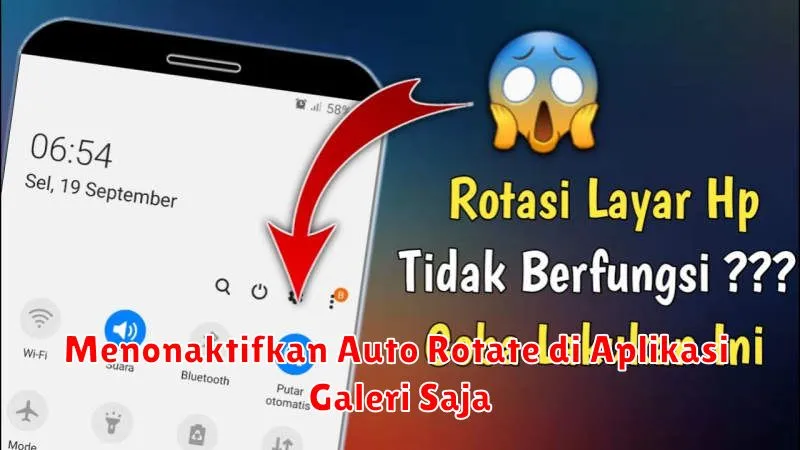
Rotasi otomatis pada layar ponsel pintar adalah fitur yang dirancang untuk meningkatkan kenyamanan pengguna. Namun, tidak semua pengguna menyukai perubahan orientasi layar yang terjadi secara otomatis, terutama ketika sedang menggunakan aplikasi galeri untuk melihat foto. Fitur ini terkadang bisa mengganggu, seperti ketika kita ingin melihat sebuah foto dalam mode potret namun layar terus saja beralih ke mode lanskap.
Untuk mengatasi ketidaknyamanan ini, banyak pengguna ponsel mencari cara untuk menonaktifkan fitur rotasi otomatis, tetapi hanya untuk aplikasi galeri. Memahami cara untuk mengelola rotasi layar dengan lebih fleksibel dapat memberikan pengalaman penggunaan ponsel yang lebih baik. Artikel ini akan memberikan panduan lengkap dan langkah-langkah praktis agar Anda bisa menonaktifkan auto rotate khusus untuk aplikasi galeri.
Memahami Pengaturan Rotasi Layar di HP
Pada kebanyakan ponsel, fitur rotasi layar otomatis dapat diaktifkan atau dinonaktifkan melalui pengaturan sistem. Fitur ini mendeteksi orientasi perangkat melalui akselerometer dan giroskop yang terdapat di dalam perangkat. Ketika perangkat berputar, sensor akan mendeteksi perubahan tersebut dan menyesuaikan tampilan layar sesuai orientasi baru.
Pada ponsel Android, Anda biasanya dapat menemukan opsi ini di menu “Pengaturan” > “Tampilan” > “Rotasi Layar Otomatis”. Sedangkan pada iOS, Anda bisa menemukannya di “Pengaturan” > “Tampilan & Kecerahan” > “Kunci Orientasi”. Namun, pengaturan ini diterapkan secara menyeluruh dan tidak spesifik untuk aplikasi tertentu.
Mencari Opsi Nonaktifkan Rotasi Otomatis di Aplikasi Galeri
Beberapa aplikasi galeri menyediakan pengaturan internal yang memungkinkan pengguna untuk mengontrol rotasi layar. Anda bisa membuka aplikasi galeri, kemudian masuk ke menu pengaturan atau opsi lainnya yang tersedia di aplikasi tersebut. Cari opsi yang berkaitan dengan rotasi layar atau orientasi gambar.
Jika Anda tidak menemukan opsi tersebut, kemungkinan besar aplikasi tersebut tidak menyediakan fitur untuk menonaktifkan rotasi otomatis secara mandiri. Dalam hal ini, Anda mungkin perlu mempertimbangkan opsi lain seperti menggunakan aplikasi pihak ketiga atau menyesuaikan pengaturan perangkat secara keseluruhan.
Menggunakan Aplikasi Pihak Ketiga untuk Kontrol Rotasi per Aplikasi
Aplikasi pihak ketiga adalah solusi yang populer untuk memungkinkan kontrol rotasi lebih khusus pada ponsel. Dengan menggunakan aplikasi seperti Rotation Control App atau Set Orientation, Anda dapat menentukan pengaturan rotasi untuk setiap aplikasi, termasuk aplikasi galeri.
Berikut adalah langkah-langkah umum untuk menggunakan aplikasi tersebut:
- Unduh dan instal aplikasi kontrol rotasi dari Google Play Store atau App Store.
- Buka aplikasi dan sesuaikan pengaturan rotasi sesuai preferensi Anda.
- Setel aplikasi galeri agar tidak mengikuti rotasi otomatis.
Dengan cara ini, Anda dapat menikmati kontrol yang lebih personal terhadap orientasi layar aplikasi tanpa harus mengubah pengaturan sistem utama.
Mengatur Rotasi Layar via Quick Settings atau Control Center
Beberapa ponsel memiliki shortcut atau akses cepat di panel Quick Settings (untuk Android) atau Control Center (untuk iOS) yang memungkinkan Anda menonaktifkan atau mengaktifkan rotasi otomatis dengan lebih mudah. Anda cukup menarik menu dari atas layar dan mengetuk ikon rotasi otomatis untuk mengaktifkan atau menonaktifkannya.
Meskipun ini adalah solusi yang cepat, namun ini tidak memungkinkan kontrol per aplikasi. Anda tetap perlu mengatur kembali jika ingin hanya menonaktifkan di aplikasi galeri saja.
Memeriksa Pembaruan Aplikasi Galeri untuk Fitur Terbaru
Sebelum mencoba solusi lainnya, pastikan Anda telah memperbarui aplikasi galeri ke versi terbaru. Terkadang pengembang aplikasi menambahkan fitur baru yang memungkinkan kontrol lebih baik termasuk manajemen rotasi layar yang lebih fleksibel.
Anda dapat memeriksa pembaruan aplikasi dengan membuka Google Play Store atau App Store, mencari aplikasi galeri, dan melihat apakah ada opsi untuk memperbarui aplikasi tersebut.
Menyesuaikan Orientasi Layar Secara Manual
Salah satu cara yang paling mudah jika semua opsi di atas tidak memberikan hasil yang diinginkan adalah dengan menyesuaikan orientasi layar secara manual. Misalnya, jika Anda ingin melihat foto dalam mode potret, pastikan ponsel Anda dipegang dalam posisi vertikal sebelum membuka gambar.
Ini memang bukan solusi yang paling praktis, namun dapat menjadi alternatif sementara sebelum Anda menemukan cara menonaktifkan auto rotate secara permanen untuk aplikasi galeri.
Dengan menjelajahi pilihan yang tersedia di ponsel Anda serta menggunakan aplikasi pihak ketiga jika diperlukan, Anda dapat mengelola rotasi layar dengan lebih baik dan meningkatkan kenyamanan saat menggunakan aplikasi galeri.