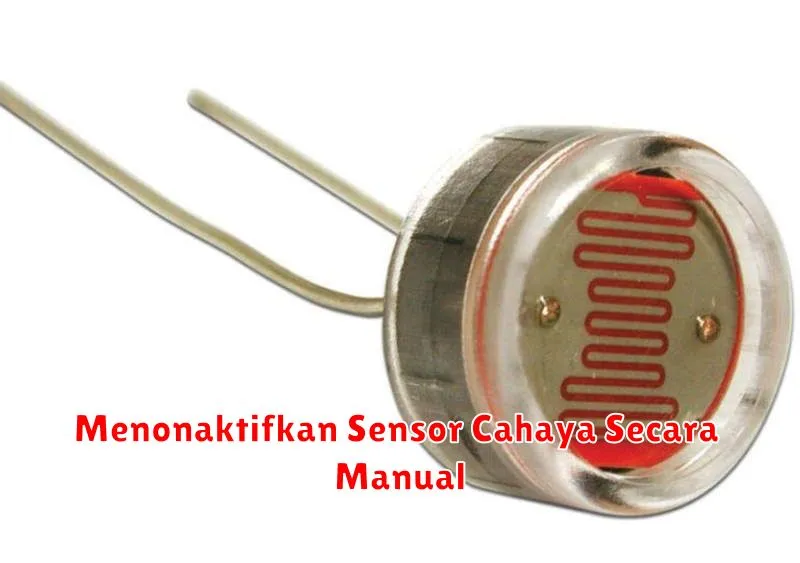
Pada jaman modern ini, teknologi semakin berkembang dengan pesat, termasuk dalam perangkat smartphone. Salah satu teknologi yang telah disematkan pada perangkat pintar adalah sensor cahaya yang berfungsi untuk menyesuaikan kecerahan layar secara otomatis sesuai dengan kondisi cahaya di sekitar kita. Meski fungsi ini berguna bagi banyak orang, namun ada situasi di mana pengguna lebih memilih untuk menonaktifkan fitur otomatis ini.
Beberapa pengguna mungkin merasa layar terlalu gelap atau terlalu terang ketika sensor cahaya berfungsi, membuat pengalaman layar tidak nyaman. Oleh karena itu, memahami cara menonaktifkan sensor cahaya secara manual bisa sangat membantu. Dalam artikel ini, kita akan membahas secara lengkap mengenai keluhan ini, serta langkah-langkah untuk menonaktifkan sensor cahaya pada perangkat Android dan iPhone.
Memahami Fungsi Sensor Cahaya
Sensor cahaya adalah komponen yang ditemukan di banyak perangkat smartphone. Fungsinya adalah mendeteksi intensitas cahaya sekitar dan mengatur kecerahan layar secara otomatis agar sesuai dengan kondisi sekitar. Dengan penyesuaian otomatis ini, diharapkan bisa meningkatkan pengalaman pengguna dan menghemat daya baterai.
Namun, beberapa pengguna mungkin mendapati bahwa penyesuaian otomatis ini tidak bekerja dengan baik sesuai keinginan mereka. Faktor seperti lingkungan berbeda, kondisi penggunaan yang berbeda, atau preferensi pribadi dapat membuat fitur ini lebih mengganggu daripada bermanfaat. Oleh karena itu, mempelajari cara mengendalikan atau menonaktifkan fungsi ini secara manual menjadi penting.
Menonaktifkan Sensor Cahaya di Android
Untuk menonaktifkan sensor cahaya di Android, langkah-langkahnya dapat bervariasi tergantung pada model dan versi Android yang digunakan. Berikut adalah langkah umum yang bisa diikuti:
- Buka Pengaturan atau Settings pada perangkat Anda.
- Pilih menu Tampilan atau Display.
- Di dalam tampilan, cari opsi yang berkaitan dengan Kecerahan atau Brightness.
- Matikan opsi Kecerahan Otomatis atau Auto-Brightness.
- Setelah itu, Anda dapat mengatur kecerahan layar secara manual sesuai keinginan.
Penting untuk dicatat bahwa langkah-langkah ini bersifat umum dan mungkin berbeda pada beberapa perangkat. Disarankan untuk merujuk ke manual perangkat Anda untuk instruksi yang lebih spesifik.
Menonaktifkan Sensor Cahaya di iPhone
Proses penonaktifan sensor cahaya pada iPhone relatif mudah. Berikut adalah langkah-langkah yang dapat Anda ikuti:
- Buka Pengaturan atau Settings pada perangkat Anda.
- Pilih opsi Tampilan & Kecerahan atau Display & Brightness.
- Cari opsi Kecerahan Otomatis atau Auto-Brightness dan matikan fitur tersebut.
Pastikan untuk menyesuaikan kecerahan layar secara manual setelah fitur otomatis dimatikan untuk mendapatkan kenyamanan maksimal.
Aplikasi Pihak Ketiga untuk Kontrol Sensor Cahaya
Ada beberapa aplikasi pihak ketiga yang bisa membantu Anda mengelola sensor cahaya apabila pengaturan bawaan perangkat tidak memadai. Aplikasi semacam ini sering menawarkan lebih banyak kontrol dan fleksibilitas untuk mengatur kecerahan layar. Berikut beberapa aplikasi yang populer:
- Lux Auto Brightness: aplikasi ini populer di kalangan pengguna Android dan memungkinkan Anda untuk melakukan penyesuaian lebih mendetail dari fitur pembawa Android.
- DisplayBrightness: tersedia bagi pengguna iPhone, aplikasi ini memberikan kontrol manual lebih rinci dibanding penawaran bawaan iOS.
Mengatasi Masalah Sensor Cahaya
Jika Anda mengalami kendala dengan sensor cahaya, seperti layar yang tidak responsif atau kecerahan yang tidak wajar, ada beberapa langkah yang bisa diambil untuk mengatasinya. Berikut adalah beberapa solusi yang bisa dicoba:
- Pastikan layar dan sensor bersih dari debu yang mungkin menghalangi sensor.
- Lakukan pembaruan sistem operasi perangkat Anda untuk memperbaiki kesalahan perangkat lunak yang mungkin ada.
- Coba lakukan reset perangkat jika masalah tetap tidak teratasi.
Jika semua langkah telah diambil dan masalah tetap ada, langkah terakhir yang dapat Anda lakukan adalah menghubungi layanan pelanggan untuk mendapatkan bantuan lebih lanjut.