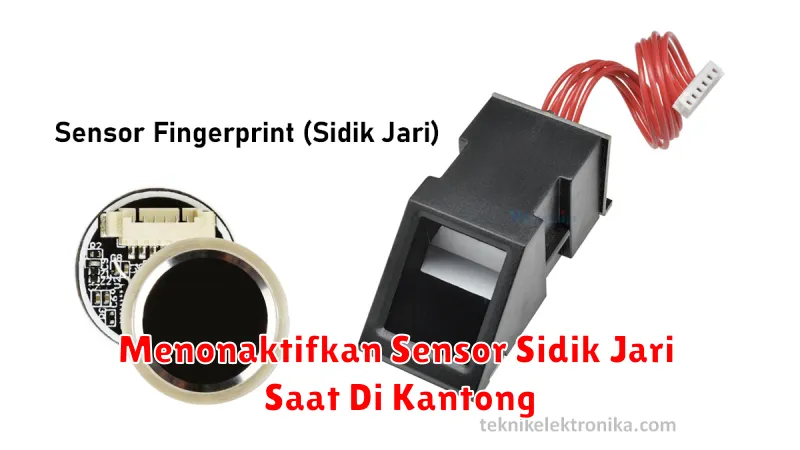
Sensor sidik jari telah menjadi salah satu fitur keamanan yang paling populer di perangkat smartphone modern saat ini. Fitur ini memudahkan pengguna untuk membuka kunci perangkat mereka dengan cepat tanpa harus memasukkan PIN atau pola. Namun, meski memberikan kemudahan dan keamanan, sensor sidik jari kadang bisa menimbulkan masalah, terutama saat perangkat disimpan di dalam kantong.
Ketika perangkat berada di kantong, terkadang sensor tersebut dapat secara tidak sengaja melakukan scan berkali-kali. Hal ini tidak hanya menghabiskan baterai, tetapi juga bisa menyebabkan perangkat terkunci setelah beberapa kali gagal membaca sidik jari. Artikel ini akan membahas cara menonaktifkan sensor sidik jari saat berada di kantong dan alternatif keamanan lainnya.
Cara Menonaktifkan Sensor Sidik Jari di Android
Menonaktifkan sensor sidik jari ketika perangkat kita ada di dalam kantong sebenarnya dapat dilakukan dengan beberapa cara. Pertama, sebagian besar perangkat Android menyediakan fitur ‘Pocket Mode’ yang dapat mendeteksi ketika kondisi tersebut terjadi dan mencegah aktivasi sensor sidik jari. Caranya adalah dengan membuka pengaturan, cari opsi ‘Layar’, dan aktifkan Pocket Mode.
Jika perangkat Anda tidak dilengkapi dengan fitur ini, alternatif lain adalah untuk memanipulasi pengaturan layar kunci. Menggunakan aplikasi seperti ‘Gravity Screen’ dapat membantu menonaktifkan sensor sidik jari saat perangkat ada di kantong berdasarkan orientasi perangkat dan sensor gerakan.
Masalah yang Ditimbulkan Sensor Sidik Jari Aktif di Kantong
Saat sensor sidik jari aktif di kantong, perangkat berisiko terkunci setelah beberapa kali gagal membaca sidik jari yang sebenarnya adalah objek asing di dalam kantong. Selain itu, aktivasi sensor yang tidak perlu dapat menyebabkan pengurasan daya baterai yang lebih cepat, mengakibatkan pengguna harus lebih sering mengisi daya perangkat mereka.
Kondisi ini juga dapat menimbulkan overheat karena perangkat terus bekerja secara berlebihan. Dalam beberapa kasus, terlalu seringnya percobaan yang gagal mungkin dapat memblokir akses sementara ke smartphone Anda, membuat Anda terpaksa memasukkan PIN atau password untuk membukanya kembali.
Alternatif Keamanan Selain Sidik Jari
Meskipun sidik jari adalah salah satu metode keamanan paling efisien, pengguna dapat mempertimbangkan alternatif lain. Beberapa perangkat menyediakan opsi keamanan seperti face unlock yang menggunakan pengenalan wajah, meski fitur ini mungkin kurang aman di beberapa perangkat kelas menengah kebawah.
Alternatif lain adalah menggunakan {!!strong!!}PIN atau pola yang kompleks untuk mencegah akses tidak sah. Pilihan ini mungkin lebih memakan waktu tetapi bisa sangat efektif untuk menjamin keamanan perangkat Anda.
Tips Mengaktifkan Fitur Smart Lock
Android menawarkan fitur yang disebut Smart Lock, yang menjaga perangkat Anda tetap dibuka dalam kondisi tertentu. Untuk mengaktifkan Smart Lock, buka pengaturan keamanan pada perangkat Anda dan pilih opsi Smart Lock. Anda bisa mengatur agar perangkat tetap terbuka ketika terhubung ke perangkat tepercaya seperti earphones Bluetooth, atau saat berada di lokasi tertentu yang sudah Anda tandai sebagai zona aman.
Penggunaan Smart Lock dapat mengurangi frekuensi Anda harus membuka kunci perangkat secara manual, tetapi tipikalnya fitur ini harus digunakan dengan hati-hati agar tidak menurunkan tingkat keamanan perangkat Anda secara menyeluruh.
Menyesuaikan Pengaturan Sensor Sidik Jari
Agar sensor sidik jari tidak aktif secara tidak perlu, pengguna juga perlu menyesuaikan pengaturan sensitivitas sensor. Beberapa produsen perangkat memberikan opsi untuk mengurangi sensitivitas sensor melalui update firmware atau aplikasi dari OEM tertentu.
Selain itu, pastikan untuk selalu menjaga kebersihan sensor sidik jari. Debu atau kotoran yang menempel bisa menurunkan akurasi sensor, yang mungkin menjadi salah satu alasan sensor tersebut sering salah membaca saat berada di kantong.
Aplikasi Pihak Ketiga untuk Menonaktifkan Sensor
Jika opsi pengaturan bawaan dan fitur-fitur OS lain tidak mencukupi, aplikasi pihak ketiga seperti ‘Pocket Sensor’ bisa menjadi solusi. Aplikasi ini khusus dirancang untuk mendeteksi kondisi yang sesuai untuk menonaktifkan sensor sidik jari atau layar sentuh ketika perangkat berada di dalam kantong.
Namun, sebelum mengunduh aplikasi pihak ketiga, pastikan aplikasi tersebut dari sumber yang terpercaya dan ulasannya positif. Instalasi aplikasi pihak ketiga yang tidak valid bisa berisiko mengundang malware yang dapat mempengaruhi performa dan keamanan perangkat Anda.