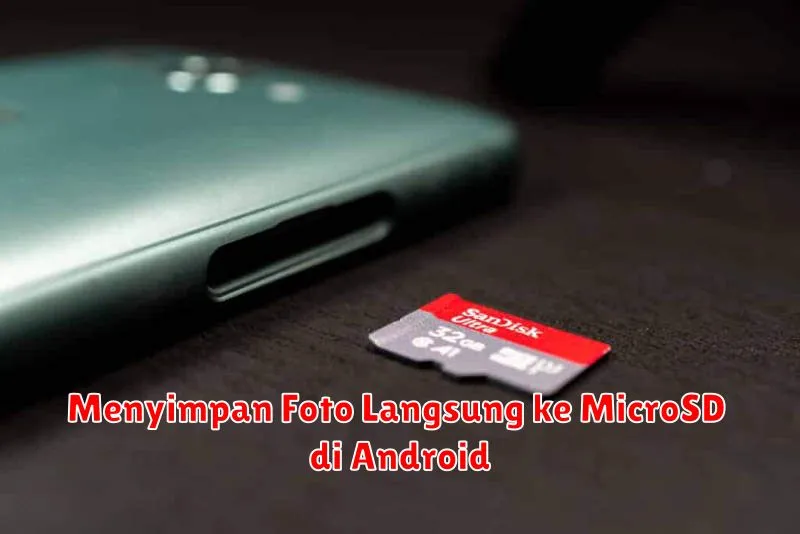
Seiring dengan pesatnya perkembangan teknologi, kamera pada smartphone Android saat ini memiliki kualitas yang semakin baik. Namun, kualitas foto yang lebih tinggi juga berarti ukuran file yang lebih besar. Hal ini seringkali menjadi tantangan bagi pengguna smartphone yang memiliki kapasitas penyimpanan internal terbatas. Salah satu solusinya adalah dengan menyimpan foto langsung ke kartu MicroSD.
Pada artikel ini, kita akan membahas langkah-langkah menyimpan foto langsung ke MicroSD di perangkat Android. Dengan memanfaatkan kartu MicroSD, Anda dapat menghemat ruang penyimpanan internal dan memastikan bahwa semua momen penting Anda diabadikan tanpa harus khawatir kehabisan ruang.
Cara Menyimpan Foto Langsung ke MicroSD di Android
Langkah pertama yang perlu Anda lakukan adalah memastikan bahwa perangkat Android Anda mendukung penyimpanan eksternal dan memiliki slot untuk kartu MicroSD. Setelah memasukkan kartu MicroSD, Anda perlu mengubah pengaturan pada aplikasi kamera agar semua gambar yang diambil disimpan langsung ke kartu tersebut.
Mengubah Lokasi Penyimpanan Default Kamera
Untuk menyimpan foto langsung ke MicroSD, Anda perlu mengubah lokasi penyimpanan default di aplikasi kamera Anda. Berikut adalah langkah-langkah umumnya:
- Buka aplikasi Kamera di perangkat Anda.
- Akses Pengaturan dengan mengetuk ikon gear atau opsi menu yang biasanya ada pada antarmuka kamera.
- Cari opsi Lokasi Penyimpanan atau Penyimpanan Foto.
- Pilih Kartu SD atau MicroSD sebagai lokasi penyimpanan default.
Setelah melakukan pengaturan ini, semua foto baru yang Anda ambil akan disimpan langsung ke kartu MicroSD.
Memindahkan Foto dan Video ke Kartu SD
Jika Anda memiliki foto dan video yang sudah tersimpan di penyimpanan internal, Anda dapat memindahkannya secara manual ke kartu MicroSD. Caranya adalah dengan menggunakan aplikasi pengelola file yang tersedia di smartphone Anda:
- Buka File Manager atau aplikasi pengelola file bawaan di perangkat Anda.
- Navigasi ke folder DCIM atau folder tempat foto dan video lain disimpan.
- Pilih file yang ingin dipindahkan, lalu pilih Salin atau Pindahkan.
- Tempel file tersebut ke folder baru di kartu MicroSD.
Tindakan ini akan membantu membebaskan ruang pada penyimpanan internal dan mengoptimalkan penggunaan kartu MicroSD Anda.
Menggunakan Aplikasi File Manager
Banyak perangkat Android yang dilengkapi dengan aplikasi File Manager yang memungkinkan Anda melakukan lebih dari sekadar memindahkan file. Beberapa aplikasi ini bahkan menawarkan fitur seperti pembersihan file sementara, analisis penyimpanan, dan pengelolaan ruang yang lebih efisien. Aplikasi seperti ES File Explorer atau File Manager bisa menjadi pilihan yang baik untuk mengelola berkas Anda.
Memformat Kartu MicroSD untuk Penyimpanan Internal
Beberapa perangkat Android menawarkan opsi untuk memformat kartu MicroSD sebagai bagian dari penyimpanan internal. Ini berarti bahwa kartu tersebut akan berfungsi sebagai perpanjangan dari memori internal perangkat. Proses ini disebut Adoptable Storage. Setelah diformat, data akan dienkripsi dan hanya bisa dibaca oleh perangkat tersebut.
Peringatan: Memformat kartu MicroSD sebagai penyimpanan internal akan menghapus semua data yang ada di kartu tersebut.
Untuk memformat kartu MicroSD, masuk ke Pengaturan > Penyimpanan > pilih kartu MicroSD dan pilih opsi Format sebagai penyimpanan internal.
Tips Memilih Kartu MicroSD yang Tepat
Memilih kartu MicroSD yang tepat sangat penting untuk memastikan performa dan daya tahan. Berikut adalah beberapa tips yang dapat membantu Anda:
- Pilih kartu dengan kecepatan class 10 atau lebih tinggi untuk hasil kinerja yang optimal.
- Pertimbangkan kapasitas penyimpanan sesuai kebutuhan, mulai dari 32 GB hingga 512 GB atau lebih.
- Cari kartu yang memiliki ulasan positif terkait daya tahan dan performa.
Dengan memilih kartu MicroSD yang tepat, Anda dapat memaksimalkan kemampuan penyimpanan perangkat Anda tanpa khawatir akan kecepatan atau ketahanan.