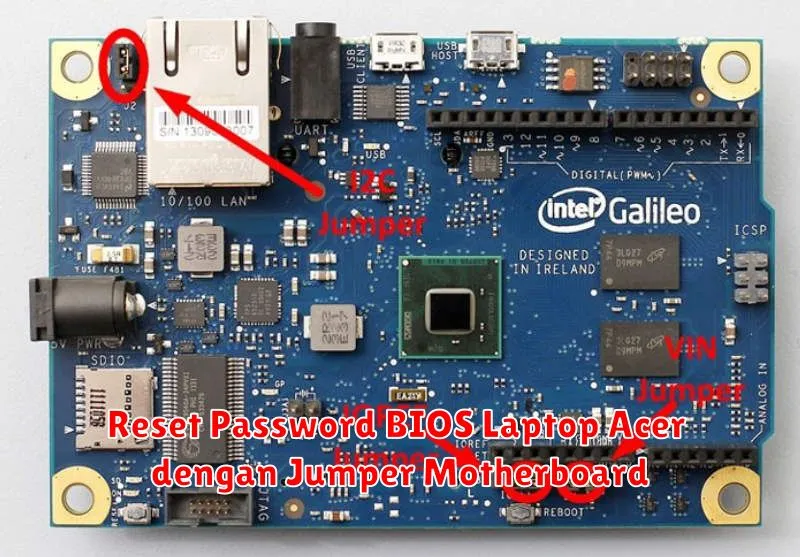
Memiliki password BIOS yang lupa pada laptop Acer bisa menjadi masalah yang menghambat akses Anda ke sistem. Kondisi ini menghalangi Anda dalam mengubah pengaturan BIOS dan bahkan dapat mempengaruhi kemampuan booting komputer. Namun, Anda tidak perlu khawatir karena ada solusi praktis untuk hal ini: reset password BIOS dengan menggunakan jumper pada motherboard.
Artikel ini akan memberikan panduan lengkap dan mendalam mengenai proses reset password BIOS pada laptop Acer melalui penggunaan jumper motherboard. Metode ini cukup teknis, jadi pastikan Anda mempersiapkan segala sesuatunya dengan baik sebelum memulai. Berikut adalah beberapa langkah penting yang perlu Anda ikuti untuk menyelesaikan masalah Anda.
Persiapan Sebelum Reset Password BIOS
Sebelum memulai proses reset password BIOS, ada beberapa langkah persiapan yang perlu Anda lakukan. Pertama, pastikan Anda memiliki akses ke peralatan yang diperlukan seperti obeng kecil untuk membuka casing laptop dan lampu senter kecil untuk membantu melihat ke bagian dalam motherboard. Anda juga perlu menyediakan permukaan kerja yang bersih dan stabil untuk menghindari kerusakan pada komponen laptop.
Selain itu, pastikan Anda mematikan laptop Anda sepenuhnya dan mencabut semua sumber daya listrik yang terhubung. Hal ini untuk memastikan keselamatan Anda dan mencegah terjadinya short circuit yang bisa merusak komponen internal laptop. Setelah persiapan ini dilakukan, Anda bisa lanjut ke tahap berikutnya.
Menemukan Letak Jumper Reset Password BIOS pada Motherboard Acer
Setelah mempersiapkan alat dan memastikan keselamatan, langkah berikutnya adalah menemukan letak jumper untuk reset password BIOS pada motherboard laptop Acer Anda. Lokasi jumper ini bisa berbeda-beda tergantung pada model laptop, tetapi umumnya dapat ditemukan di dekat baterai CMOS.
Agar lebih mudah, Anda bisa merujuk ke manual service laptop Acer Anda, karena biasanya menyertakan diagram motherboard dengan letak setiap komponen termasuk jumper BIOS. Jika manual fisik tidak tersedia, cari versi digital di situs resmi Acer untuk panduan yang lebih tepat.
Prosedur Reset Password BIOS dengan Jumper
Langkah selanjutnya adalah melakukan prosedur reset password BIOS dengan jumper. Berikut adalah langkah-langkah detail yang bisa Anda ikuti:
- Buka casing bagian bawah laptop Acer Anda dengan hati-hati menggunakan obeng.
- Identifikasi dan temukan jumper CMOS, biasanya bertanda CLR_CMOS atau BIOS_JP.
- Dengan hati-hati, lepaskan jumper dari dua pin dan pindahkan ke posisi lain selama beberapa detik (biasanya dari pin 1-2 ke pin 2-3).
- Kembalikan jumper ke posisi awal setelah beberapa detik.
- Tutup kembali casing laptop dan sambungkan kembali sumber daya listrik.
Proses ini akan menghapus pengaturan BIOS termasuk password yang sebelumnya tersimpan.
Verifikasi Reset Password BIOS dan Konfigurasi Ulang
Setelah melakukan reset password BIOS, verifikasi apakah proses tersebut berhasil dengan menghidupkan laptop Anda. Tekan tombol yang biasa digunakan untuk mengakses BIOS seperti F2 atau DEL. Jika Anda dapat masuk ke BIOS tanpa diminta memasukkan password, berarti reset berhasil.
Jika sudah berhasil masuk, pastikan untuk melakukan konfigurasi ulang pengaturan BIOS sesuai dengan kebutuhan Anda. Hal ini termasuk penyesuaian prioritas boot, waktu sistem, dan pengaturan penting lainnya.
Pentingnya Mencatat Password BIOS Baru
Setelah berhasil mengatur ulang password BIOS, sangat penting untuk mencatat password baru yang Anda buat. Inilah langkah yang krusial untuk menghindari masalah serupa di masa depan. Pertimbangkan menyimpan password dalam manajer password yang aman atau catatan fisik yang disimpan di tempat yang hanya diketahui oleh Anda.
Dengan memiliki catatan password BIOS yang baru, Anda memastikan akses yang lebih mudah dan menghindari kerepotan di kemudian hari. Selain itu, selalu perbarui password BIOS jika diperlukan untuk menjaga keamanan sistem Anda.