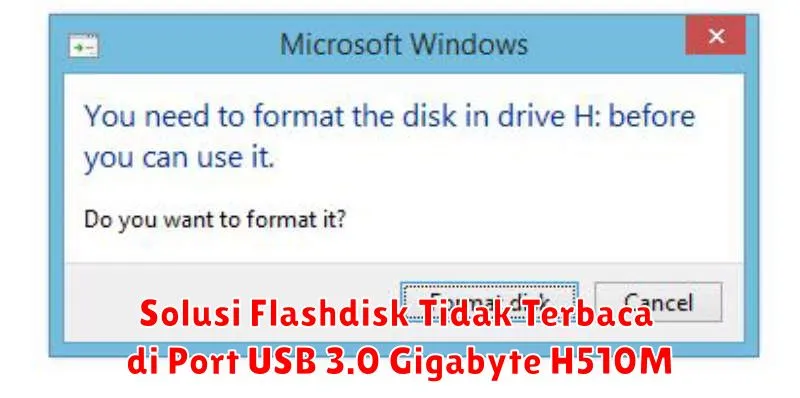
Flashdisk adalah salah satu media penyimpanan yang paling sering digunakan sehari-hari karena fleksibilitas dan kecepatannya dalam menyimpan serta memindahkan data. Namun, adakalanya flashdisk ditemukan tidak terbaca ketika terhubung dengan port USB, khususnya USB 3.0 pada motherboard seperti Gigabyte H510M. Kondisi ini tentu dapat menjadi masalah, terutama jika Anda sedang terburu-buru mengakses data penting.
Artikel ini akan membahas berbagai solusi untuk mengatasi masalah flashdisk yang tidak terbaca di port USB 3.0 pada motherboard Gigabyte H510M. Dengan memeriksa beberapa aspek penting dan melakukan langkah-langkah yang tepat, diharapkan Anda dapat mengatasi masalah ini dengan mudah. Mari kita mulai dengan langkah-langkah yang dapat Anda lakukan.
Memeriksa Port USB 3.0 pada Motherboard Gigabyte H510M
Langkah pertama yang dapat Anda lakukan adalah dengan memeriksa port USB 3.0 pada motherboard Gigabyte H510M. Pastikan port tersebut tidak kotor dan tidak ada debris yang tertinggal. Debris atau kotoran yang menghalangi dapat menyebabkan koneksi tidak sempurna antara flashdisk dan komputer.
Gunakan senter kecil untuk melihat kondisi di dalam port, kemudian bersihkan dengan hati-hati menggunakan udara bertekanan rendah atau pembersih elektronik. Pastikan juga untuk membersihkan bagian fisik dari flashdisk itu sendiri.
Mencoba Flashdisk di Port USB Lain
Jika port USB 3.0 masih tidak berfungsi, cobalah menghubungkan flashdisk ke port USB lain di komputer Anda. Ini bisa membantu menentukan apakah masalahnya berada pada flashdisk atau port USB 3.0 tersebut.
Jika flashdisk terbaca dengan baik di port lain, ini menunjukkan bahwa port USB 3.0 pada motherboard Gigabyte H510M mungkin menghadapi masalah teknis. Dalam hal ini, mungkin perlu diperiksa lebih lanjut oleh teknisi.
Memperbarui Driver USB 3.0
Terkadang, masalah flashdisk yang tidak terbaca dapat disebabkan oleh driver USB 3.0 yang usang atau rusak. Memperbarui driver dapat menjadi solusi efektif. Berikut adalah caranya:
- Buka Device Manager di komputer Anda.
- Cari bagian “Universal Serial Bus controllers”.
- Klik kanan pada driver USB 3.0 dan pilih “Update driver”.
- Ikuti langkah-langkah di layar untuk memperbarui driver.
Setelah driver diperbarui, coba kembali flashdisk Anda di port USB 3.0 tersebut.
Mengecek Kondisi Fisik Flashdisk
Pastikan bahwa flashdisk yang Anda gunakan dalam kondisi baik. Jika ada kerusakan fisik seperti retak atau bagian logam yang bengkok, ini bisa menjadi penyebab kenapa flashdisk tidak terbaca di port USB 3.0.
Apabila ada kerusakan fisik, pertimbangkan untuk mengganti atau memperbaiki flashdisk tersebut sebelum mencoba solusi lainnya.
Menggunakan Alat Perbaikan Flashdisk
Menggunakan alat perbaikan flashdisk seperti perangkat lunak pemulihan data dapat membantu memperbaiki masalah sistem yang ada di dalam flashdisk itu sendiri. Anda dapat menemukan banyak perangkat lunak gratis maupun berbayar yang dirancang untuk memperbaiki sistem file flashdisk.
Contoh perangkat lunak yang dapat digunakan adalah DiskGenius atau HDD Low Level Format Tool. Pastikan untuk melakukan back-up data sebelum menggunakan alat perbaikan ini.
Mencoba Flashdisk di Komputer Lain
Salah satu cara termudah untuk memastikan masalah ada pada flashdisk atau komputer adalah dengan mencoba flashdisk di komputer lain. Jika flashdisk berfungsi dengan baik di komputer lain, maka ada kemungkinan masalahnya bukan pada flashdisk itu sendiri, melainkan pada port USB 3.0 atau pengaturan sistem di komputer Anda.
Ini dapat memberi Anda kepastian yang lebih besar mengenai langkah perbaikan berikutnya yang perlu diambil, apakah perlu memperbaiki komponen tertentu pada komputer atau mengganti flashdisk.