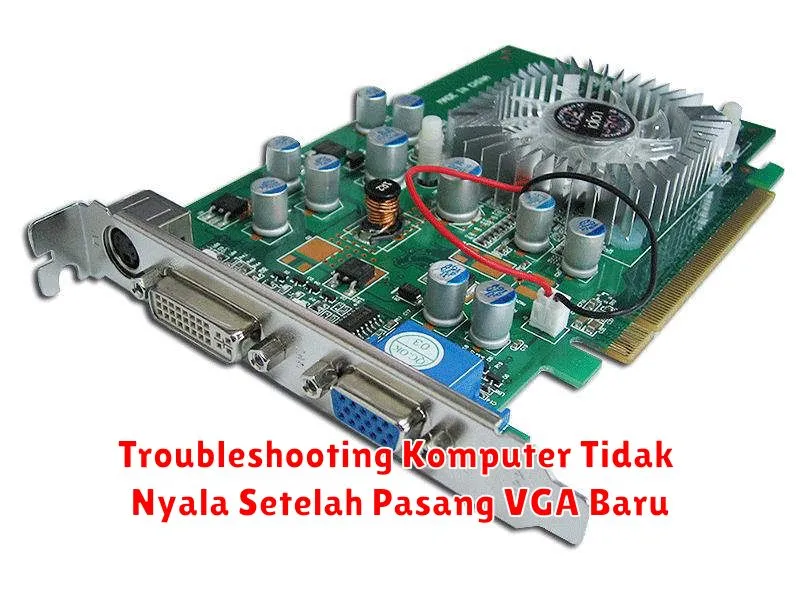
Memasang VGA baru pada komputer bisa menjadi salah satu cara terbaik untuk meningkatkan kinerja grafis. Namun, terkadang setelah pemasangan, masalah komputer yang tidak menyala dapat terjadi. Hal ini tentu membuat frustrasi, terutama bagi mereka yang tidak berpengalaman dalam menangani perangkat keras komputer.
Ada beberapa alasan mengapa komputer tidak menyala setelah pemasangan VGA baru, dan artikel ini akan memberikan panduan mendalam untuk troubleshooting masalah tersebut. Mari kita ulas langkah-langkah apa saja yang bisa dilakukan untuk mengatasi masalah ini.
Periksa Kompatibilitas VGA dengan Motherboard dan Power Supply
Pertama, pastikan VGA card Anda kompatibel dengan motherboard dan power supply yang digunakan. Tidak semua komponen komputer cocok satu sama lain. Beberapa VGA memerlukan daya lebih dari yang bisa disediakan oleh power supply sehingga dapat mengakibatkan komputer tidak dapat menyala.
Periksa spesifikasi motherboard dan power supply Anda untuk memastikan bahwa mereka dapat mendukung VGA baru. Jangan lupakan untuk memastikan bahwa slot PCIe di motherboard cocok dengan jenis slot yang digunakan oleh VGA.
Pastikan Pemasangan VGA yang Benar dan Aman
Kesalahan umum yang sering terjadi adalah pemasangan VGA yang tidak benar. Pastikan VGA terpasang dengan kencang dan aman ke slot PCIe. Terkadang, tampaknya sudah terpasang, tetapi sedikit geser atau tidak sepenuhnya masuk dapat menyebabkan masalah.
Selain itu, periksa juga apakah pengunci slot PCIe telah terkunci pada tempatnya. Ini mencegah VGA dari keluar posisinya sewaktu digunakan. Pastikan juga tidak ada pin yang bengkok karena ini dapat menyebabkan kerusakan serius.
Cek Kabel Power VGA dan Koneksi Monitor
Beberapa VGA memerlukan kabel power tambahan yang terpisah dari power supply. Pastikan kabel ini terhubung dengan benar. Jika kabel tidak terpasang atau terlupa, VGA tidak akan menerima daya yang cukup untuk beroperasi, sehingga dapat menyebabkan komputer tidak menyala.
Selain itu, periksa koneksi monitor. Pastikan kabel dari monitor terhubung dengan VGA dan bukan ke port onboard yang lain. Ini adalah kesalahan yang umum dan mudah terlewatkan.
Coba Gunakan VGA Lama (Jika Ada)
Salah satu cara untuk mengidentifikasi masalah adalah dengan memasang kembali VGA lama yang sebelumnya berfungsi dengan baik. Jika komputer menyala dengan VGA lama, maka masalahnya kemungkinan ada pada VGA baru.
Ini akan membantu mempersempit diagnosis terhadap apakah masalah pada VGA baru atau pada bagian lain dari sistem.
Periksa BIOS dan Pengaturan Display
Hal berikutnya yang perlu diperiksa adalah BIOS. Pastikan bahwa BIOS Anda telah diperbarui ke versi terbaru, karena pembaruan BIOS kadang menyertakan dukungan terhadap perangkat keras baru.
Periksa juga pengaturan primary display di BIOS. Pastikan opsi ini diatur untuk menggunakan VGA card dan bukan grafis onboard.
Troubleshooting Driver VGA
Mungkin driver VGA tidak sesuai atau belum diinstal dengan benar. Cobalah untuk masuk ke safe mode dan periksa apakah ada konflik driver. Instal ulang driver terbaru dari situs web produsen VGA untuk memastikan semua berfungsi sebagaimana mestinya.
Driver yang salah atau korup bisa menjadi penyebab komputer tidak menampilkan tampilan setelah masuk ke sistem operasi.
Deteksi Masalah dengan Memeriksa Bunyi Beep
Komputer sering memberi sinyal melalui bunyi beep saat booting jika ada masalah. Perhatikan pola bunyi beep dan cari di manual motherboard untuk mengetahui masalah yang mungkin terjadi.
Beep yang tidak biasa bisa mengindikasikan masalah yang spesifik, seperti kerusakan memory atau VGA tidak terdeteksi. Ini bisa menjadi petunjuk penting dalam troubleshooting.