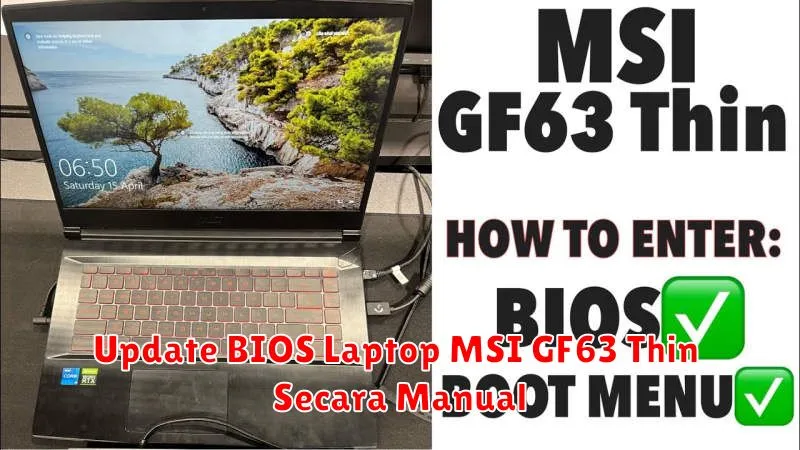
Laptop MSI GF63 Thin merupakan salah satu produk yang sangat diminati oleh para gamer dan pengguna berat lainnya karena performanya yang handal dan desainnya yang ramping. Salah satu langkah penting untuk memastikan laptop ini terus bekerja optimal adalah dengan rutin melakukan update BIOS. Proses update BIOS sangat penting karena bisa memperbaiki bug, meningkatkan kompatibilitas perangkat keras, dan menambah fitur baru.
Meskipun terdengar menakutkan, update BIOS pada laptop MSI GF63 Thin sebenarnya bisa dilakukan sendiri secara manual dengan beberapa langkah mudah. Dalam artikel ini, kami akan membahas secara mendalam proses step-by-step untuk melakukan update BIOS secara manual. Langkah-langkah yang disajikan akan memandu Anda agar tidak mengalami kendala berarti selama proses berlangsung.
Persiapan Update BIOS
Sebelum memulai proses update BIOS, ada beberapa persiapan yang harus dilakukan agar berjalan lancar. Pertama, pastikan data penting Anda sudah di-backup. Update BIOS bisa berpotensi mengakibatkan kegagalan yang dapat menyebabkan kehilangan data. Kemudian, pastikan baterai laptop dalam keadaan penuh atau sambungkan laptop ke sumber daya listrik stabil untuk menghindari mati daya saat update.
Pastikan juga untuk membaca dokumentasi dan panduan dari MSI mengenai update BIOS khusus untuk model GF63 Thin. Ini akan memberikan gambaran mengenai proses dan langkah-langkah spesifik yang mungkin diperlukan.
Mengunduh BIOS Terbaru dari Website MSI
Langkah pertama dalam proses update adalah mengunduh file BIOS terbaru yang tersedia untuk laptop MSI GF63 Thin Anda. Masuk ke situs resmi MSI dan cari model GF63 Thin. Di bagian dukungan atau support, temukan link untuk download BIOS terbaru.
Pastikan Anda mengunduh file BIOS yang sesuai dengan model spesifik dan baut seri laptop Anda. Kesalahan dalam mengunduh file bisa menyebabkan kerusakan sistem. Simpan file yang diunduh dalam folder yang mudah diakses.
Membuat Bootable USB Drive
Selanjutnya, Anda perlu membuat bootable USB drive yang akan digunakan untuk menjalankan update BIOS. Gunakan perangkat lunak seperti Rufus atau HP USB Disk Storage Format Tool untuk menjadikan USB drive Anda bootable.
Format USB drive menggunakan FAT32 untuk kompatibilitas terbaik. Setelah itu, salin file BIOS yang telah diunduh ke dalam USB drive. Proses ini akan menunjukkan bahwa USB drive Anda siap digunakan untuk booting ke mode BIOS update.
Masuk ke BIOS Setup
Setelah USB drive siap, restart laptop Anda kemudian tekan tombol DEL atau F2 sesaat setelah menyalakan laptop untuk masuk ke BIOS Setup. Di dalam BIOS, pastikan Anda sudah tahu tata letak dan navigasi agar mudah melakukan langkah berikut.
Pastikan juga pengaturan boot sudah diatur agar berlangsung dari USB jika diperlukan. Namun pada kebanyakan kasus, default boot order sudah mendukung penggunaan USB drive.
Melakukan Flashing BIOS
Dengan USB drive tersambung, temukan opsi m-flash atau sejenisnya pada menu BIOS. Pilih opsi tersebut dan ikuti petunjuk yang diberikan di layar. Pilih file BIOS yang terdapat dalam USB dan konfirmasi bahwa Anda ingin melanjutkan proses flashing.
Proses flashing akan memakan waktu beberapa menit. Penting untuk tidak mematikan atau menekan tombol apapun selama proses ini berlangsung untuk menghindari kerusakan sistem.
Verifikasi Update BIOS
Setelah berhasil melakukan update BIOS, laptop akan restart secara otomatis. Masuk kembali ke BIOS untuk memastikan bahwa update telah sukses dengan mengecek versi BIOS yang tertera. Pastikan versi BIOS terbaru sudah sesuai dengan versi yang Anda unduh sebelumnya.
Verifikasi ini memastikan bahwa proses update berjalan sukses tanpa kendala dan laptop Anda berfungsi dengan baik.
Troubleshooting Masalah Update BIOS
Jika terjadi masalah selama proses update, ada beberapa langkah troubleshooting yang bisa dilakukan. Cobalah untuk melakukan reset BIOS dengan mencabut baterai CMOS. Ini dapat mengembalikan BIOS ke pengaturan default dan mungkin menyelesaikan masalah yang terjadi.
Selain itu, pastikan USB drive yang digunakan bebas dari kerusakan dan file BIOS yang didownload tidak korup. Jika perlu, ulangi proses dari awal dengan memastikan tidak ada langkah yang terlewatkan.
Demikianlah langkah-langkah melakukan update BIOS pada laptop MSI GF63 Thin secara manual. Dengan persiapan dan pelaksanaan yang tepat, proses ini dapat dilakukan dengan aman dan efektif, memberikan peningkatan performa dan stabilitas pada laptop Anda. Pastikan selalu menggunakan sumber terpercaya dan mengikuti panduan dengan seksama.