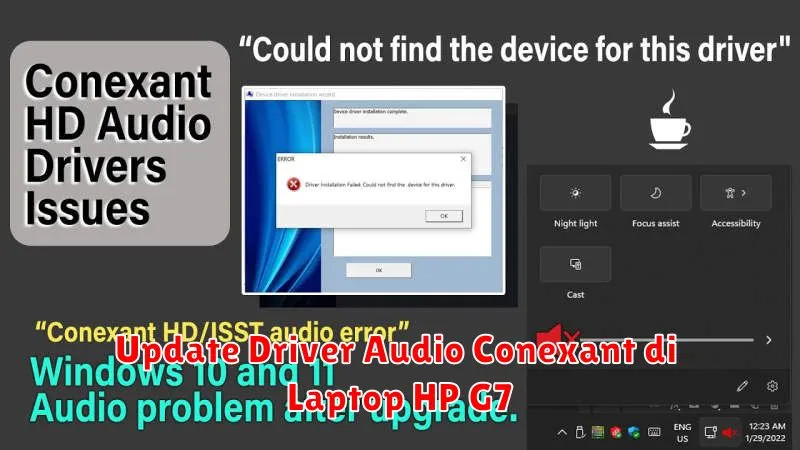
Driver audio berperan penting dalam fungsi suara pada laptop. Salah satu driver yang sering digunakan adalah Conexant. Pengguna laptop HP G7 sering menghadapi masalah terkait audio, dan sering kali ini disebabkan oleh driver yang usang atau tidak kompatibel. Oleh karena itu, melakukan update driver secara berkala adalah langkah yang bijak untuk menjaga performa audio laptop tetap optimal.
Pembaruan driver dapat mengatasi berbagai permasalahan seperti suara yang tidak jelas, hilang, atau bahkan tidak berfungsi sama sekali. Dengan mengikuti panduan berikut, Anda akan mempelajari langkah-langkah penting dalam mengidentifikasi, mencari, serta mengupdate driver audio Conexant pada laptop HP G7 Anda.
Identifikasi Driver Audio Conexant yang Terpasang
Langkah pertama dalam memperbarui driver Anda adalah dengan mengidentifikasi versi driver yang saat ini terpasang. Anda dapat melakukannya dengan masuk ke Device Manager pada laptop. Berikut adalah langkah-langkahnya:
- Tekan tombol Windows + X secara bersamaan dan pilih Device Manager.
- Di dalam Device Manager, cari dan klik dua kali pada kategori Sound, video and game controllers.
- Temukan Conexant Audio dan klik kanan pada pilihan tersebut, lalu pilih Properties.
- Di tab Driver, Anda akan melihat versi driver yang saat ini terpasang.
Mencari Driver Audio Conexant Terbaru untuk HP G7
Setelah mengetahui versi driver yang terpasang, langkah berikutnya adalah mencari versi yang lebih baru jika tersedia. Ada beberapa cara untuk menemukan driver terbaru:
- Kunjungi situs resmi HP Support dan masukkan model laptop Anda untuk menemukan update driver yang sesuai.
- Gunakan perangkat lunak pihak ketiga yang dapat memeriksa dan mengunduh driver terbaru untuk sistem Anda.
- Periksa di situs resmi Conexant untuk versi driver terbaru yang mungkin kompatibel dengan laptop HP G7 Anda.
Metode Update Driver Audio Conexant di Laptop HP G7
Setelah menemukan driver terbaru, Anda dapat memperbarui driver tersebut dengan beberapa cara berikut:
Metode Manual
Metode ini melibatkan pengunduhan driver secara manual dari situs resmi. Berikut langkah-langkahnya:
- Unduh driver terbaru dari situs HP atau Conexant.
- Buka Device Manager dan temukan Conexant Audio seperti langkah sebelumnya.
- Klik kanan dan pilih Update Driver Software.
- Pilih Browse my computer for driver software dan pilih lokasi tempat driver disimpan.
Metode Otomatis
Metode ini lebih mudah karena menggunakan perangkat lunak yang secara otomatis memeriksa dan mengupdate driver yang sudah ketinggalan zaman. Langkah-langkah penggunaannya biasanya meliputi:
- Instal perangkat lunak update driver yang tepercaya.
- Jalankan perangkat lunak dan izinkan sistem melakukan pemindaian.
- Ikuti petunjuk untuk mengunduh dan menginstal update yang ditemukan.
Mengatasi Masalah yang Mungkin Timbul Setelah Update Driver
Setelah memperbarui driver, ada kemungkinan timbul beberapa masalah. Berikut adalah beberapa masalah umum dan solusi potensial:
No Sound: Jika tidak ada suara setelah update, coba restart laptop Anda atau periksa pengaturan audio di Control Panel.
Audio Cracking: Coba ubah pengaturan kualitas suara, atau kembalikan ke driver sebelumnya jika masalah tetap ada.
Incompatible Driver: Pastikan Anda telah memilih driver yang benar untuk model laptop Anda. Jika tidak yakin, pilihan kembalikan ke driver sebelumnya.
Tips Optimasi Audio Conexant di Laptop HP G7
Untuk menjaga audio laptop tetap dalam kondisi terbaik, perhatikan beberapa tips berikut:
- Pastikan file driver selalu diupdate ke versi terbaru.
- Secara berkala periksa pengaturan audio Anda, dan pastikan output perangkat diatur dengan benar.
- Gunakan alat optimasi suara yang dapat meningkatkan kualitas audio berdasarkan preferensi Anda.
Dengan mengikuti panduan ini, Anda dapat memastikan performa audio laptop HP G7 Anda selalu dalam keadaan optimal. Jangan lupa untuk rutin melakukan pengecekan dan update driver agar kinerja audio laptop Anda selalu prima.