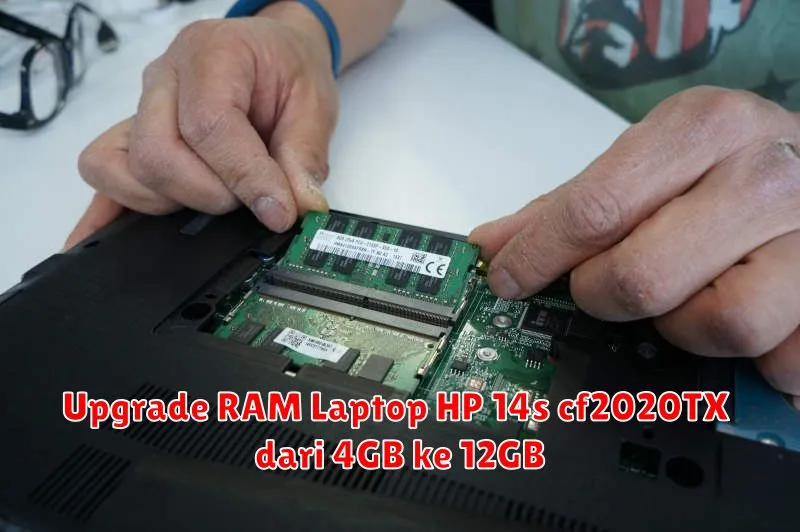
Laptop HP 14s cf2020TX dikenal dengan kemampuannya dalam memenuhi kebutuhan komputasi sehari-hari. Namun, seperti banyak laptop di kelasnya, laptop ini dilengkapi dengan 4GB RAM yang terkadang tidak cukup untuk menjalankan aplikasi berat atau multitasking intensif. Oleh karena itu, melakukan upgrade RAM menjadi salah satu cara terbaik untuk meningkatkan kinerja laptop tanpa harus mengganti perangkat secara keseluruhan.
Upgrade RAM dari 4GB ke 12GB memungkinkan pengguna untuk menikmati pengalaman komputasi yang lebih mulus. Apakah Anda sering mengalami lag saat melakukan tugas sederhana, atau melihat aplikasi membutuhkan waktu lama untuk memuat, peningkatan RAM dapat menawarkan solusi yang nyata. Mari kita telusuri bagaimana Anda dapat melakukan proses upgrade ini dengan mudah dan aman.
Spesifikasi RAM Laptop HP 14s cf2020TX
Sebelum melakukan upgrade, penting untuk mengetahui spesifikasi RAM dari laptop HP 14s cf2020TX. Laptop ini umumnya menggunakan tipe RAM DDR4 SDRAM dengan kecepatan bus 2666MHz. Mengetahui informasi ini membantu memastikan bahwa RAM yang baru bukan hanya kompatibel, tetapi juga dapat memberikan kinerja optimal setelah upgrade.
Memilih RAM yang Kompatibel
Salah satu langkah paling penting dalam proses upgrade adalah memilih RAM yang sesuai. Pastikan untuk membeli DDR4 RAM dengan kecepatan 2666MHz, sama seperti yang digunakan oleh laptop saat ini. Menggunakan RAM dengan spesifikasi yang tidak cocok dapat menyebabkan masalah kompatibilitas dan bahkan kerusakan pada sistem.
Beberapa merek terkemuka yang dapat Anda pertimbangkan termasuk Kingston, Corsair, dan Crucial yang dikenal dengan produk RAM berkualitas tinggi. Pastikan untuk memilih modul RAM dengan kapasitas 8GB untuk mencapai total 12GB (menggabungkan 8GB RAM baru dengan 4GB RAM yang sudah ada).
Langkah-langkah Upgrade RAM
Meng-upgrade RAM pada laptop mungkin tampak menakutkan, tetapi dengan panduan yang tepat, ini bisa menjadi tugas yang cukup mudah. Mula-mula, pastikan untuk mematikan laptop dan cabut semua koneksi daya. Membalik laptop secara hati-hati dan lepaskan penutup belakang dengan melepas sekrup yang mengamankannya.
Selanjutnya, identifikasi slot RAM yang terpasang. Lepaskan RAM lama dengan hati-hati, jika perlu, dan pasang modul RAM baru dalam slot dengan memasukkannya hingga terkunci dengan posisi yang benar. Setelah itu, pasang kembali penutup belakang dan kencangkan semua sekrup. Nyalakan laptop untuk memastikan RAM terdeteksi dengan benar.
Verifikasi Upgrade RAM
Setelah memastikan langkah fisik selesai, verifikasi bahwa sistem operasi mengenali upgrade RAM yang telah dilakukan. Untuk pengguna Windows, buka Task Manager dan pilih tab “Performance” untuk memeriksa total RAM yang terpasang. Pastikan angka yang terlihat sesuai dengan jumlah RAM yang baru diinstal.
Tidak jarang bagi pengguna untuk mengalami beberapa masalah kecil setelah upgrade, seperti sistem tidak mendeteksi RAM atau tidak bisa boot. Biasanya, masalah ini bisa diatasi dengan melepas dan memasang kembali modul RAM atau memastikan sambungan yang tepat.
Tips dan Trik Upgrade RAM
Beberapa tips yang bisa Anda pertimbangkan saat meng-upgrade RAM adalah:
- Gunakan peralatan yang tepat, seperti obeng magnetik, untuk menghindari hilangnya sekrup kecil.
- Pikirkan untuk membersihkan bagian dalam laptop dari debu sebelum memasang RAM baru.
- Pastikan Anda memiliki backup data penting sebelum memulai proses karena kemungkinan risiko kerusakan perangkat lunak selama instalasi.
- Pertimbangkan untuk meningkatkan sistem operasi ke versi 64-bit jika Anda belum melakukannya, karena hanya sistem operasi 64-bit yang bisa memanfaatkan lebih dari 4GB RAM.
Dengan memperhatikan hal-hal ini, Anda dapat meningkatkan performa laptop Anda dengan optimal. Upgrade RAM dari 4GB ke 12GB pada HP 14s cf2020TX akan memberikan peningkatan kinerja yang nyata, memungkinkan aplikasi berjalan lebih lancar dan efisien, sekaligus membantu memperpanjang umur laptop Anda.