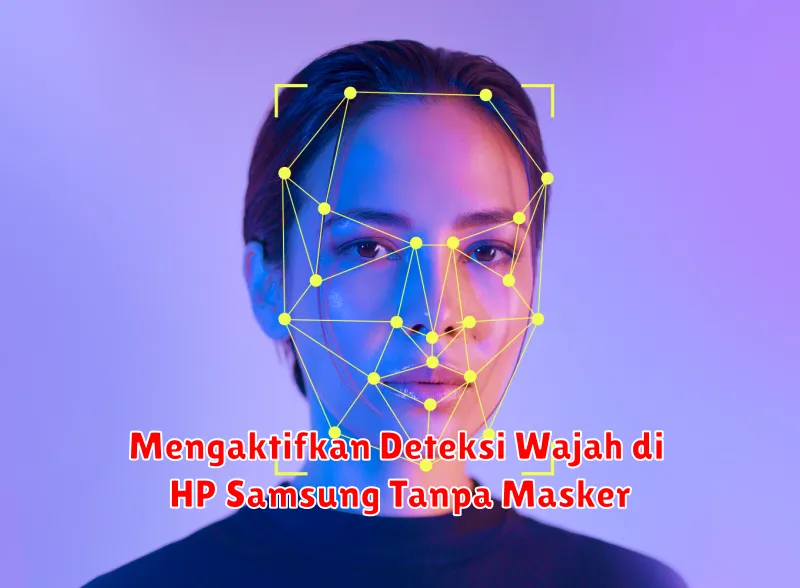
Seiring dengan kemajuan teknologi, fitur deteksi wajah telah menjadi salah satu metode utama dalam mengamankan perangkat pintar seperti HP Samsung. Teknologi ini memungkinkan pengguna untuk membuka kunci perangkat tanpa perlu memasukkan kata sandi atau PIN, hanya dengan menunjukkan wajah mereka.
Namun, beberapa pengguna sering menghadapi tantangan ketika menggunakan fitur deteksi wajah, terutama saat menggunakan masker. Dalam artikel ini, kita akan membahas cara mengaktifkan deteksi wajah di HP Samsung tanpa perlu melepas masker, serta solusi untuk masalah yang mungkin muncul.
Cara Mengaktifkan Deteksi Wajah di HP Samsung
Untuk mengaktifkan fitur deteksi wajah di HP Samsung, ikuti langkah-langkah berikut:
- Buka menu Pengaturan di perangkat Anda.
- Pilih Biometrik dan Keamanan.
- Klik Deteksi Wajah dan ikuti instruksi yang ditampilkan pada layar untuk mendaftarkan wajah Anda.
- Selesaikan proses pendaftaran dengan memastikan wajah Anda terlihat jelas dalam kondisi pencahayaan yang baik.
Setelah langkah-langkah di atas selesai, deteksi wajah akan aktif dan siap digunakan untuk mengamankan perangkat Anda.
Mengatasi Masalah Deteksi Wajah Tidak Berfungsi
Terkadang, fitur deteksi wajah mungkin tidak berfungsi dengan sempurna. Beberapa solusi yang dapat dicoba antara lain:
- Pastikan kamera depan perangkat bersih dari kotoran atau debu yang dapat mengganggu proses pemindaian.
- Perbarui software perangkat ke versi terbaru untuk memastikan tidak ada bug atau kesalahan sistem.
- Reset deteksi wajah dan daftarkan ulang wajah Anda untuk hasil yang lebih optimal.
Tips Menggunakan Deteksi Wajah dengan Aman
Keamanan perangkat adalah prioritas bagi setiap pengguna. Berikut adalah beberapa tips untuk memastikan deteksi wajah lebih aman:
- Gunakan fitur Face Recognition dalam kondisi pencahayaan yang baik dan hindari penggunaan topi atau kacamata hitam yang dapat menghalangi deteksi wajah.
- Pastikan hanya orang terpercaya yang memiliki akses fisik ke perangkat Anda untuk menghindari pembobolan keamanan.
- Jangan gunakan deteksi wajah secara eksklusif, kombinasikan dengan metode keamanan lain seperti pin atau pola.
Alternatif Keamanan Selain Deteksi Wajah di HP Samsung
Deteksi wajah bukan satu-satunya opsi untuk mengamankan HP Samsung Anda. Berikut adalah beberapa metode keamanan alternatif:
- Pemindai Sidik Jari: Teknologi ini menawarkan keamanan tinggi dengan memanfaatkan data biometrik unik setiap individu.
- Pola dan PIN: Merupakan metode tradisional yang masih efektif digunakan bersamaan dengan metode lainnya.
- Kunci Cerdas: Memungkinkan perangkat untuk membuka kunci di lokasi atau perangkat tertentu.
Mengaktifkan Fitur Face Recognition untuk Membuka Kunci Layar
Fitur Face Recognition merupakan salah satu cara paling efisien untuk membuka kunci layar tanpa repot. Untuk mengaktifkan fitur ini, selain mengikuti langkah pengaturan deteksi wajah, pastikan untuk mengaktifkan opsi penggunaan deteksi wajah pada saat perangkat dihidupkan pertama kali di menu Pengaturan Lanjutan.
Menambahkan Wajah Baru ke Data Deteksi Wajah
Untuk menambah variasi atau untuk keamanan tambahan, Anda dapat menambahkan wajah baru ke data deteksi wajah dengan langkah berikut:
- Navigasi ke menu Pengaturan > Biometrik dan Keamanan.
- Pilih Deteksi Wajah dan klik pada Tambah Wajah Baru.
- Ikuti instruksi untuk memposisikan wajah kedua dalam bingkai dan simpan data baru ini.
Dengan menambahkan wajah baru, Anda mendapatkan fleksibilitas dalam memilih bagaimana Anda ingin mengamankan perangkat Anda, memberikan kenyamanan dan keamanan yang lebih baik.