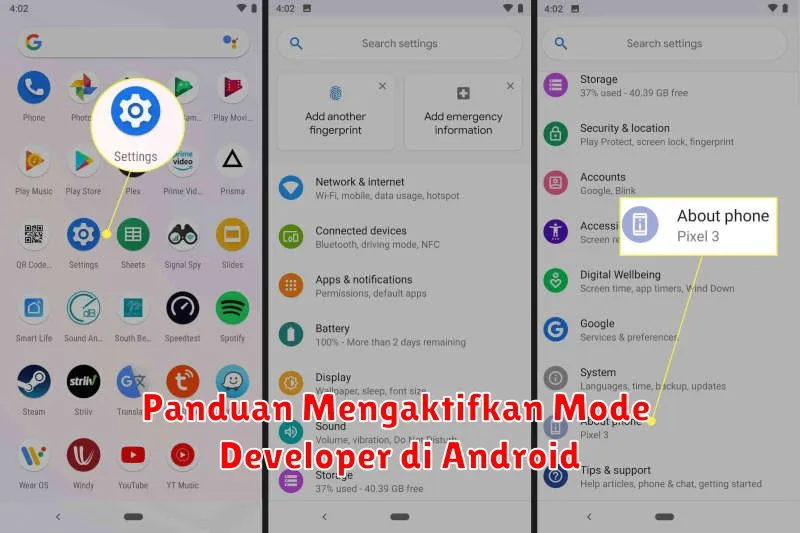
Mengaktifkan Mode Developer di perangkat Android Anda dapat membuka berbagai fitur tambahan yang tidak tersedia bagi pengguna biasa. Bagi sebagian besar pengguna, pengaturan default sudah cukup, tetapi bagi yang ingin mendalami kemampuan perangkatnya, mode ini menawarkan berbagai opsi yang bisa Anda eksplorasi.
Meskipun opsi dalam mode ini dapat memberikan Anda lebih banyak kontrol atas perangkat Anda, ada beberapa pertimbangan keamanan yang perlu diperhatikan. Dalam panduan ini, kami akan membahas cara mengaktifkan Mode Developer, opsi apa saja yang tersedia, serta tips keamanan yang penting untuk diingat ketika menggunakannya.
Apa itu Mode Developer?
Mode Developer adalah sebuah fitur yang dirancang untuk membantu pengembang aplikasi Android dalam proses pengembangan dan pengujian aplikasi mereka. Mode ini memberikan akses ke berbagai alat dan opsi yang tidak tersedia di pengaturan standar. Fitur-fitur ini mencakup kemampuan untuk melihat penggunaan CPU, mengaktifkan USB Debugging, memantau performa aplikasi, dan banyak lagi.
Mode Developer juga memungkinkan pengguna untuk mengubah kecepatan animasi, mengelola aplikasi latar belakang, dan bahkan mengambil laporan bug. Semuanya ini dapat membantu dalam meningkatkan kinerja perangkat dan menyempurnakan aplikasi sebelum diterbitkan ke publik.
Langkah-langkah Mengaktifkan Mode Developer di Android
Mengaktifkan Mode Developer mungkin tampak rumit bagi pengguna awam, tetapi sebenarnya caranya cukup sederhana. Berikut adalah langkah-langkah yang perlu Anda ikuti:
- Buka Pengaturan di perangkat Android Anda.
- Scroll ke bawah dan pilih Tentang Ponsel atau Tentang Perangkat. Nama menu ini bisa sedikit berbeda tergantung pada merek dan model perangkat Anda.
- Cari opsi yang bernama Nomor Bentukan (Build Number).
- Tekan Nomor Bentukan sebanyak tujuh kali berturut-turut. Anda mungkin akan diminta memasukkan kata sandi perangkat Anda sebagai langkah keamanan tambahan.
- Setelah itu, Anda akan melihat sebuah pemberitahuan yang mengatakan bahwa Anda sekarang adalah seorang developer.
- Kembali ke halaman utama Pengaturan dan cari menu baru bernama Opsi Developer.
Dengan mengikuti langkah-langkah di atas, mode ini sekarang dapat diakses dari menu Pengaturan utama.
Opsi yang Tersedia di Mode Developer
Mode Developer dibekali dengan berbagai opsi yang dapat mempermudah pengembangan dan pengujian aplikasi. Berikut adalah beberapa opsi penting yang bisa Anda manfaatkan:
- USB Debugging: Menghubungkan perangkat dengan komputer untuk pengembangan aplikasi.
- Lokasi Mock: Mensimulasikan lokasi GPS untuk menguji aplikasi berbasis lokasi.
- Show CPU Usage: Menampilkan penggunaan CPU untuk melihat beban yang ditanggung oleh aplikasi.
- Profile GPU Rendering: Memantau performa rendering aplikasi melalui grafik.
Meskipun fitur-fitur tersebut sangat berguna, pengguna harus berhati-hati agar tidak merusak sistem operasi dengan pengaturan yang salah.
Menonaktifkan Mode Developer
Jika setelah mencoba Anda merasa tidak lagi membutuhkan akses ke mode ini, Anda dapat dengan mudah menonaktifkannya. Berikut adalah caranya:
- Buka Pengaturan.
- Navigasikan ke Opsi Developer.
- Matikan sakelar untuk Menonaktifkan Mode Developer.
Setelah mengikuti langkah tersebut, opsi developer tidak akan terlihat lagi di menu Pengaturan Anda, dan perangkat Anda akan kembali ke pengaturan default.
Tips Keamanan saat Menggunakan Mode Developer
Penggunaan Mode Developer harus selalu dilakukan dengan hati-hati. Aktivasi beberapa fitur, seperti USB Debugging, dapat membahayakan keamanan data jika perangkat tersambung ke komputer yang tidak terpercaya. Berikut adalah beberapa tips keamanan untuk diikuti:
- Nonaktifkan USB Debugging ketika tidak digunakan untuk mencegah akses yang tidak sah.
- Jangan mengubah pengaturan jika Anda tidak tahu apa fungsinya.
- Selalu jaga perangkat Anda dari akses fisik yang tidak diinginkan.
Dengan perhatian pada beberapa aspek keamanan ini, Anda dapat memastikan bahwa pengaturan privasi dan data dalam perangkat tetap terlindungi.