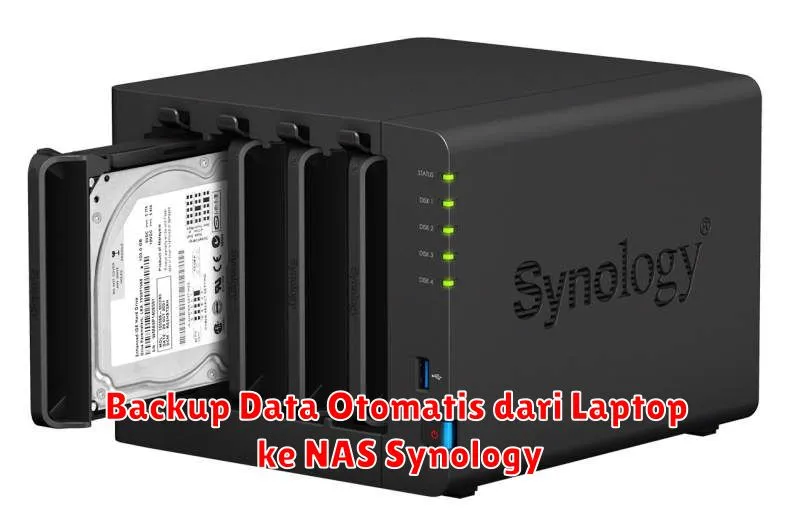
Seiring dengan meningkatnya kebutuhan akan keamanan data, solusi backup data otomatis menjadi semakin penting. Salah satu solusi yang populer adalah menggunakan NAS (Network Attached Storage) dari Synology. Dengan memanfaatkan NAS Synology, Anda dapat dengan mudah menyimpan dan mengelola data dari laptop Anda secara otomatis.
Artikel ini akan membahas secara mendalam cara mengatur backup otomatis dari laptop ke NAS Synology, memberikan informasi lengkap dan penjelasan mudah dipahami. Kami akan memandu Anda melalui setiap langkah, dari persiapan awal hingga pengaturan jadwal backup. Persiapkan peralatan dan mari mulai!
Mempersiapkan NAS Synology untuk Backup
Langkah pertama untuk melakukan backup otomatis adalah mempersiapkan NAS Synology Anda. Pastikan NAS sudah terhubung ke jaringan dan dapat diakses dari laptop Anda. Buka aplikasi DiskStation Manager (DSM) pada browser dan pastikan Anda memiliki hak akses sebagai administrator.
Selanjutnya, buatlah folder bersama (shared folder) di NAS Anda untuk menyimpan data backup. Ini bisa dilakukan melalui menu Control Panel > Shared Folder. Pastikan Anda memberikan izin akses yang benar untuk folder tersebut agar dapat diakses dari laptop Anda.
Mengatur Backup Otomatis di Laptop
Untuk mengatur backup otomatis, Anda perlu memasang software backup yang kompatibel dengan NAS Synology. Salah satu pilihan populer adalah menggunakan aplikasi Synology Drive Client. Aplikasi ini memungkinkan Anda menyinkronkan data secara bi-directional antara laptop dan NAS.
Unduh dan instal Synology Drive Client di laptop Anda. Setelah terinstal, lakukan konfigurasi awal dengan menambahkan akun NAS Anda dan memilih folder yang ingin disinkronkan. Proses ini akan memastikan bahwa setiap perubahan pada data di laptop akan terbackup secara otomatis ke NAS.
Menentukan Jadwal Backup Data
Untuk memaksimalkan efisiensi, Anda dapat mengatur jadwal backup yang sesuai dengan kebutuhan. Synology Drive Client memungkinkan Anda menyesuaikan jadwal backup sesuai preferensi, baik harian, mingguan, maupun bulanan.
Masuk ke pengaturan Synology Drive Client dan pilih ‘Schedule’. Disini, Anda dapat menentukan waktu dan frekuensi backup sesuai kegiatan sehari-hari Anda. Pastikan untuk memilih waktu saat laptop sedang tidak banyak digunakan untuk menghindari penurunan performa.
Memilih Jenis Backup (Penuh, Inkremental, Diferensial)
Dalam proses backup data, terdapat beberapa metode yang bisa dipilih, yaitu penuh, inkremental, dan diferensial. Setiap metode memiliki kelebihan dan kekurangan yang perlu dipertimbangkan.
Backup penuh menyimpan salinan lengkap dari semua data setiap waktunya, sementara backup inkremental hanya menyimpan perubahan sejak backup terakhir. Di sisi lain, backup diferensial menyimpan perubahan sejak backup penuh terakhir. Pilih metode yang paling cocok dengan kebutuhan data Anda.
Menguji Proses Backup dan Restore Data
Setelah pengaturan backup selesai, penting untuk menguji proses backup dan restore data untuk memastikan semuanya berjalan dengan baik. Lakukan simulasi untuk memulihkan file dari backup dan cek apakah file tersebut berfungsi seperti yang diharapkan.
Jika terjadi kesalahan, periksa kembali konfigurasi dan pastikan semua perangkat terhubung dengan benar ke jaringan. Konsistensi dalam pengecekan backup akan menjadi indikator stabilitas sistem backup Anda.
Tips Keamanan Data Backup
Keamanan data adalah prioritas utama dalam proses backup. Pastikan untuk mengaktifkan enkripsi data di NAS Synology Anda untuk melindungi file yang tersimpan. Enkripsi dapat dilakukan melalui pengaturan di DiskStation Manager.
Selain itu, pertimbangkan untuk menggunakan layanan VPN saat mengakses NAS saat berada di luar jaringan lokal. Ini akan memberikan lapisan keamanan tambahan terhadap potensi ancaman keamanan siber. Selalu perbarui firmware NAS agar sistem memiliki patch keamanan terbaru.