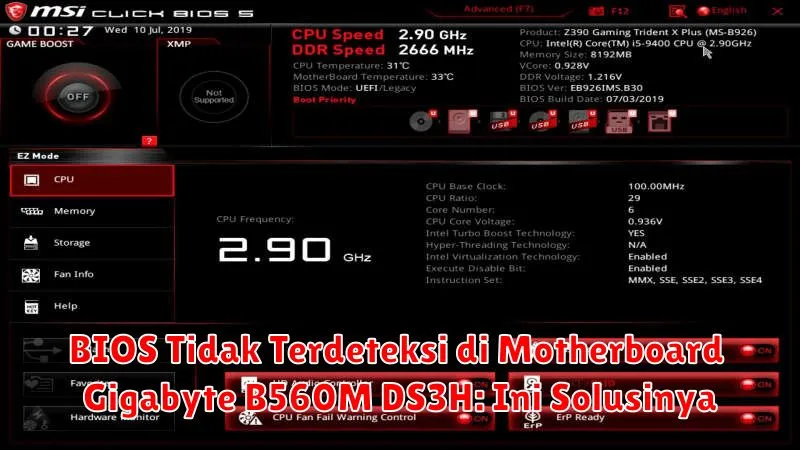
Masalah ketika BIOS tidak terdeteksi pada motherboard Gigabyte B560M DS3H bisa menjadi frustasi terutama bagi pengguna yang bergantung pada performa PC mereka untuk berbagai aktivitas. BIOS adalah elemen penting yang mengontrol komunikasi antara sistem operasi dan perangkat keras. Tanpa BIOS yang berfungsi dengan baik, komputer mungkin tidak dapat melakukan booting atau mengalami kinerja yang buruk.
Artikel ini akan memberikan panduan lengkap untuk membantu Anda mengatasi masalah BIOS tidak terdeteksi pada motherboard Gigabyte B560M DS3H. Kami akan membahas langkah-langkah yang dapat Anda coba, serta informasi tambahan untuk memastikan sistem Anda berfungsi secara optimal.
Memeriksa Koneksi Kabel dan Komponen
Langkah pertama yang harus dilakukan adalah memeriksa semua koneksi kabel dan komponen di dalam casing komputer. Pastikan semua kabel, termasuk kabel daya dan kabel data HDD/SSD, terhubung dengan benar ke motherboard. Kesalahan koneksi sederhana sering kali dapat menyebabkan BIOS tidak terdeteksi.
Jangan lupa untuk memeriksa koneksi kartu grafis jika Anda menggunakan yang terpisah, serta reseat modul RAM untuk memastikan mereka berada di slot yang benar dan terpasang dengan baik. Coba untuk menghidupkan kembali komputer setelah menyelesaikan langkah pemeriksaan ini.
Mereset BIOS ke Pengaturan Default
Jika BIOS masih tidak terdeteksi, langkah berikutnya adalah melakukan reset BIOS ke pengaturan default. Proses ini dapat dilakukan melalui menu BIOS, jika Anda dapat mengaksesnya, atau dengan melepas baterai CMOS selama beberapa detik, lalu memasangnya kembali.
Untuk me-reset melalui BIOS, masuklah ke menu BIOS dengan menekan tombol DEL atau F2 segera setelah menyalakan komputer, cari opsi untuk mengembalikan ke pengaturan default, dan simpan perubahan. Pengaturan default dapat memperbaiki masalah yang disebabkan oleh konfigurasi yang salah.
Memperbarui BIOS Motherboard
Pembaruan BIOS dapat memperbaiki bug dan meningkatkan kompatibilitas perangkat keras. Anda dapat memeriksa versi BIOS terbaru yang tersedia di situs resmi Gigabyte. Pastikan untuk mengikuti petunjuk secara seksama saat mendownload dan menginstal pembaruan.
Proses memperbarui BIOS biasanya melibatkan memasukkan file BIOS yang diunduh ke dalam flash drive USB lalu mengakses utility Q-Flash milik Gigabyte. Selalu pastikan daya tidak terputus di tengah-tengah pembaruan untuk menghindari kerusakan lebih lanjut.
Mencoba CMOS Battery Reset
Melepas baterai CMOS yang ada di motherboard selama beberapa menit dapat membantu me-reset pengaturan BIOS, sehingga menghapus semua konfigurasi yang mungkin bermasalah. Setelah melepas baterai, tunggu sekitar 5 hingga 10 menit sebelum memasangnya kembali.
Hal ini sering kali dapat memperbaiki masalah BIOS yang tidak merespons atau tidak terdeteksi. Pastikan bahwa semua koneksi listrik ke komputer terputus sebelum Anda melakukan langkah ini untuk alasan keamanan.
Memastikan Kompatibilitas Komponen dengan Motherboard
Beberapa masalah BIOS dapat timbul karena ketidakcocokan komponen dengan motherboard. Memastikan bahwa CPU dan RAM yang Anda gunakan adalah yang direkomendasikan oleh Gigabyte untuk model ini dapat membantu menghindari masalah.
Periksa dokumentasi motherboard dan pastikan bahwa semua komponen yang Anda pasang sudah sesuai dengan spesifikasi yang diperlukan. Ketidakcocokan dapat menyebabkan BIOS gagal untuk mendeteksi perangkat yang terhubung.
Mencari Bantuan Teknisi Jika Masalah Berlanjut
Jika semua langkah di atas tidak membuahkan hasil, mungkin waktu yang tepat untuk mencari bantuan dari teknisi profesional. Teknisi yang berpengalaman akan memiliki peralatan dan pengetahuan yang lebih khusus untuk mendiagnosis dan memperbaiki masalah yang lebih rumit.
Memperbaiki masalah BIOS kadang-kadang memerlukan penggantian chipset atau komponen lain pada motherboard, yang terbaik dilakukan oleh seorang ahli. Jangan ragu untuk mencari bantuan profesional untuk memastikan sistem kembali berfungsi dengan baik.
Menangani masalah BIOS tidak terdeteksi bisa jadi menantang, tetapi dengan pendekatan terstruktur dan hati-hati, sebagian besar masalah dapat diatasi. Selalu ingat untuk melakukan backup data penting sebelum memulai proses perbaikan apapun untuk menghindari kehilangan data yang tidak diinginkan.