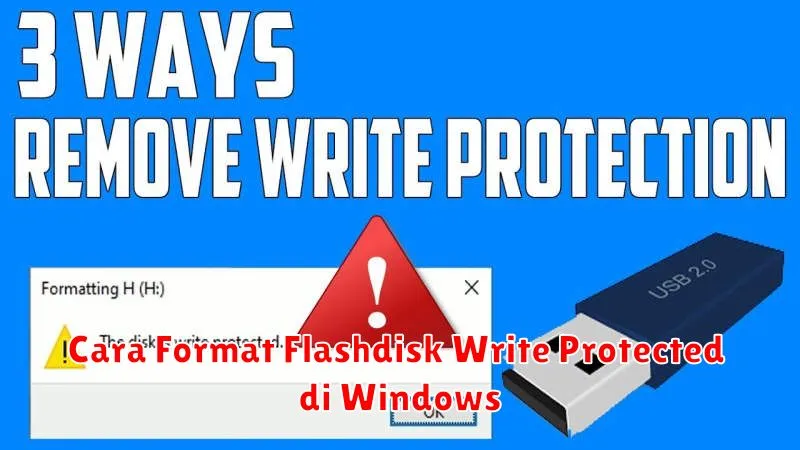
Menghadapi masalah flashdisk yang write protected bisa menjadi hal yang sangat menjengkelkan, terutama saat kita sangat membutuhkannya untuk keperluan penyimpanan atau transfer data. Hal ini bisa terjadi tiba-tiba tanpa peringatan, membuat kita kewalahan untuk mencari solusi.
Namun, jangan khawatir! Ada beberapa cara yang bisa Anda lakukan untuk mengatasi masalah ini. Mulai dari metode perangkat lunak hingga cara manual, berbagai pilihan solusi tersedia untuk membantu Anda menghilangkan kekangan write protection pada flashdisk. Pada artikel ini, kita akan membahas sejumlah langkah praktis dan tips yang bisa Anda ikuti untuk menyelesaikan masalah ini secara efektif dan efisien.
Memahami Write Protection pada Flashdisk
Write protection adalah fitur yang dirancang untuk melindungi data dari perubahan yang tidak disengaja. Ketika flashdisk dalam keadaan write protected, Anda tidak dapat menjalankan operasi seperti menambahkan atau menghapus file. Biasanya, ini terjadi karena pengaturan registry yang berubah, atau bahkan karena masalah fisik pada perangkat.
Penting untuk memahami bahwa walaupun tujuan fitur ini adalah untuk melindungi data, situasi write protection yang tidak diinginkan bisa mengurangi produktivitas serta menimbulkan frustasi bagi pengguna. Oleh karena itu, mengetahui cara menangani masalah ini sangat penting agar kita bisa kembali menggunakan flashdisk dengan normal.
Metode Perangkat Lunak untuk Mengatasi Write Protection
Terdapat beberapa software yang dapat membantu Anda dalam mengatasi masalah write protection. Dengan menggunakan perangkat lunak seperti USB WriteProtector, Anda dapat memeriksa dan mengubah status write protection dari flashdisk Anda.
Sambil menggunakan software, pastikan Anda selalu mempunyai versi terbaru agar dapat bekerja dengan optimal. Software ini dirancang untuk mendeteksi dan memperbaiki kesalahan pada flashdisk yang menyebabkan write protection.
Menggunakan Regedit untuk Menonaktifkan Write Protection
Regedit adalah alat pengeditan Windows Registry yang dapat digunakan untuk mengubah pengaturan sistem. Berikut adalah langkah-langkahnya:
- Tekan tombol Windows + R, ketik
regedit, dan tekan Enter. - Arahkan ke path berikut:
HKEY_LOCAL_MACHINESYSTEMCurrentControlSetControlStorageDevicePolicies. - Cari entri bernama
WriteProtectdan ubah nilainya menjadi0. - Tutup regedit dan restart komputer Anda.
Dengan mengikuti langkah-langkah tersebut, Anda seharusnya dapat menonaktifkan write protection pada flashdisk.
Menggunakan Diskpart untuk Menghapus Write Protection
Diskpart adalah utilitas bawaan Windows yang dapat digunakan untuk mengelola partisi disk. Berikut cara menggunakannya:
- Buka Command Prompt sebagai Administrator.
- Ketik
diskpartdan tekan Enter. - Ketik
list diskuntuk menampilkan daftar disk, dan cari flashdisk Anda berdasarkan ukuran. - Ketik
select disk X(gantilahXdengan nomor disk flashdisk Anda). - Ketik
attributes disk clear readonlydan tekan Enter.
Setelah langkah di atas, coba lakukan format ulang pada flashdisk Anda. Jika tidak ada error, berarti masalah write protection telah teratasi.
Memeriksa Kondisi Fisik Flashdisk
Jika langkah perangkat lunak tidak berhasil, kemungkinan masalahnya terletak pada fisik flashdisk. Beberapa flashdisk memiliki sakelar fisik untuk write protection. Periksa flashdisk Anda dan pastikan sakelar berada pada posisi yang benar.
Jika tidak ada sakelar fisik, coba periksa konektor USB dari kerusakan atau debu, karena hal ini juga bisa mempengaruhi koneksi perangkat ke sistem.
Menghindari Write Protection di Masa Mendatang
Untuk mencegah masalah ini terjadi di masa mendatang, Anda dapat mengambil beberapa langkah pencegahan sederhana. Selalu eject flashdisk dengan cara yang aman dari komputer untuk mencegah pengaturan registry berubah secara tiba-tiba.
Selain itu, perbarui driver USB dan gunakan software antivirus terpercaya untuk melakukan scanning secara berkala. Ini dapat menghindarkan flashdisk dari infeksi virus yang seringkali menjadi penyebab terjadinya write protection.
Demikianlah beberapa cara yang bisa Anda lakukan untuk menangani masalah flashdisk write protected di Windows. Dengan pemahaman dan langkah-langkah yang tepat, Anda bisa kembali menggunakan flashdisk Anda tanpa masalah.