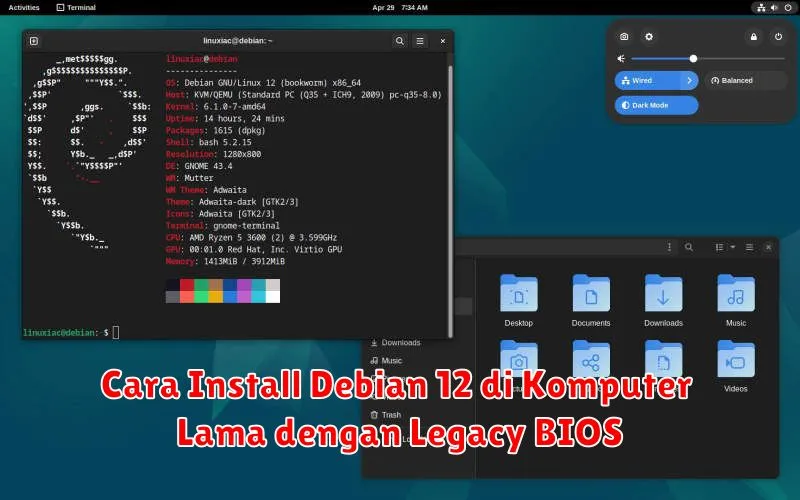
Memasang sistem operasi Debian 12 di komputer lama bisa menjadi keputusan yang tepat jika Anda ingin memaksimalkan kembali perangkat keras Anda. Debian dikenal sebagai salah satu distribusi Linux yang stabil dan ringan, cocok untuk perangkat dengan spesifikasi rendah. Menginstall Debian 12 juga memungkinkan Anda untuk mendapatkan pembaruan keamanan terbaru dan fitur modern meskipun perangkat Anda sudah berusia tua.
Namun, pada komputer lama, ada kemungkinan bahwa perangkat tersebut masih menggunakan sistem booting Legacy BIOS alih-alih UEFI yang lebih baru. Untuk itu, panduan ini akan membantu Anda menginstal Debian 12 di komputer dengan Legacy BIOS, memastikan bahwa sistem dapat berjalan dengan lancar dan semua fitur dapat dinikmati.
Persiapan Instalasi Debian 12
Sebelum memulai proses instalasi, ada beberapa hal yang perlu disiapkan. Pertama, pastikan Anda memiliki salinan ISO dari Debian 12. Anda dapat mengunduhnya dari situs resmi Debian. Setelah itu, pastikan Anda telah mencadangkan semua data penting di komputer Anda, karena proses ini akan menghapus data yang ada di dalam hard drive.
Selain itu, pastikan komputer Anda memiliki spesifikasi minimum yang dibutuhkan oleh Debian 12. Biasanya, Debian dapat bekerja dengan baik dengan CPU setara Pentium III, RAM minimal 512MB, dan penyimpanan minimal 10GB. Namun, untuk kinerja yang optimal, direkomendasikan memiliki spesifikasi yang lebih tinggi.
Membuat Bootable USB Debian 12
Untuk menginstal Debian 12, Anda memerlukan USB flash drive dengan kapasitas minimal 4GB untuk membuat bootable USB. Anda dapat menggunakan alat seperti Rufus atau balenaEtcher untuk membuat bootable USB. Caranya cukup mudah: colokkan USB, buka perangkat lunak pembuat bootable, pilih file ISO Debian 12 yang telah diunduh, dan ikuti instruksi untuk memulai pembuatan bootable USB.
Proses ini mungkin memerlukan beberapa menit tergantung pada kecepatan USB dan komputer Anda. Setelah selesai, USB sudah siap digunakan untuk instalasi Debian.
Mengatur BIOS untuk Booting dari USB
Setelah USB siap, langkah selanjutnya adalah mengatur BIOS agar dapat booting dari USB. Untuk masuk ke BIOS, Anda perlu menekan tombol tertentu saat komputer dinyalakan, biasanya tombol F2, DEL, atau ESC. Setiap merek motherboard bisa saja memiliki kombinasi tombol yang berbeda, jadi perhatikan petunjuk di layar saat komputer menyala.
Di dalam menu BIOS, cari bagian Boot Order dan ubah prioritas booting agar USB menjadi yang pertama. Simpan pengaturan dan keluar dari BIOS. Komputer akan restart dan memulai proses booting dari USB jika pengaturan sudah benar.
Proses Instalasi Debian 12
Setelah booting berhasil, Anda akan melihat menu instalasi Debian. Pilih “Install” untuk melanjutkan. Ikuti petunjuk di layar yang akan memandu Anda melalui proses instalasi. Anda akan diminta untuk memilih bahasa, zona waktu, dan pengaturan keyboard.
Setelah itu, instalasi akan mencoba mendeteksi perangkat keras dan memuat modul yang dibutuhkan. Proses ini memastikan bahwa sistem operasi bisa kompatibel dengan semua perangkat yang ada pada komputer Anda.
Partisi Hard Drive untuk Debian 12
Langkah selanjutnya adalah mempartisi hard drive. Ada opsi untuk melakukan partisi otomatis atau manual. Jika Anda tidak yakin, pilih opsi otomatis yang akan memanfaatkan seluruh ruang disk untuk Debian. Pastikan Anda memahami bahwa ini akan menghapus semua data yang ada di hard drive.
Bagi pengguna lanjutan, opsi manual memungkinkan Anda menentukan partisi khusus untuk / (root), /home, dan swap sesuai dengan kebutuhan pribadi. Menggunakan partisi swap dapat membantu meningkatkan kinerja terutama pada sistem dengan RAM terbatas.
Konfigurasi User dan Password
Setelah partisi selesai, sistem akan meminta Anda untuk mengkonfigurasi user dan password. Pastikan untuk menggunakan kata sandi yang kuat untuk keamanan yang lebih baik. Anda juga dapat menambahkan pengguna tambahan selain root user untuk penggunaan sehari-hari guna keamanan lebih lanjut.
Debian mendorong praktik penggunaan non-root account untuk mencegah risiko keamanan, sehingga membuat user tambahan merupakan langkah yang disarankan.
Instalasi Paket-Paket Tambahan
Di akhir proses instalasi, Anda akan memiliki opsi untuk menginstal paket-paket tambahan seperti Desktop Environment, alat server, atau aplikasi lainnya tergantung pada kebutuhan Anda. Pilih lingkungan desktop seperti GNOME, KDE, atau XFCE yang sesuai dengan preferensi dan spesifikasi komputer Anda.
Pastikan untuk memiliki koneksi internet yang stabil jika Anda memilih untuk mengunduh paket selama instalasi. Setelah semua dikonfigurasi, Debian akan menyelesaikan instalasi dan meminta Anda untuk melepas USB sebelum memulai ulang komputer untuk masuk ke sistem operasi baru Anda.
Dengan semua langkah tersebut, kini Debian 12 telah terpasang di komputer lama Anda dan siap digunakan dengan seluruh fitur serta keamanan terbarunya. Selamat menggunakan Debian 12!