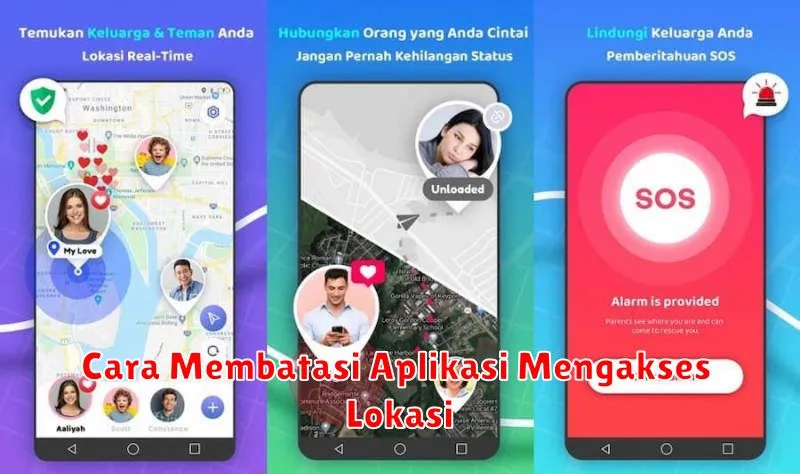
Dalam era digital saat ini, perangkat pintar seperti smartphone telah menjadi bagian penting dari kehidupan sehari-hari kita. Dengan kemampuannya yang dapat mengakses lokasi pengguna secara real-time, berbagai aplikasi seringkali meminta izin untuk mengakses lokasi guna memberikan layanan yang lebih baik. Namun, izin ini juga bisa menimbulkan risiko privasi apabila tidak dikelola dengan baik.
Membatasi akses lokasi di perangkat Anda adalah langkah yang bijak untuk melindungi informasi pribadi. Seiring dengan meningkatnya kesadaran akan privasi, penting bagi setiap pengguna untuk memahami cara mengatur izin lokasi pada aplikasi dan perangkat mereka. Artikel ini akan memandu Anda dalam melakukan pembatasan akses lokasi dengan aman dan efisien.
Mengapa Membatasi Akses Lokasi Penting?
Membatasi akses lokasi menjadi penting karena beberapa alasan. Pertama, data lokasi merupakan informasi yang sangat sensitif yang dapat mengungkapkan keberadaan dan kebiasaan sehari-hari Anda. Tanpa pengaturan yang tepat, data ini bisa disalahgunakan oleh pihak ketiga yang tidak bertanggung jawab.
Kedua, mengontrol izin lokasi dapat membantu menghemat baterai perangkat Anda. Aplikasi yang terus-menerus memantau lokasi secara real-time bisa mempercepat habisnya daya. Terakhir, pembatasan ini dapat membantu memastikan bahwa Anda hanya berbagi data lokasi dengan aplikasi yang memang Anda percayai.
Cara Membatasi Akses Lokasi di Pengaturan Perangkat
Salah satu langkah pertama dalam membatasi akses lokasi adalah melalui pengaturan perangkat. Periksa pengaturan privasi di perangkat Anda dan sesuaikan izin aplikasi.
- Buka Pengaturan di perangkat Anda.
- Cari dan pilih opsi Lokasi.
- Di bawah Pengaturan Lokasi, nonaktifkan layanan lokasi global jika ingin mematikan akses lokasi untuk semua aplikasi secara bersamaan.
- Periksa aplikasi yang memiliki akses dan tugaskan izin sesuai kebijakan Anda.
Membatasi Akses Lokasi untuk Aplikasi Tertentu
Terkadang, Anda mungkin ingin hanya sebagian aplikasi yang memiliki akses ke lokasi Anda. Berikut adalah caranya:
- Buka Pengaturan lalu masuk ke menu Lokasi.
- Pilih Izin Apl untuk melihat daftar aplikasi yang memiliki akses ke lokasi.
- Pilih aplikasi yang ingin Anda batasi dan pilih Tolak atau sesuaikan pengaturan sesuai kebutuhan Anda.
Menggunakan Izin Lokasi “Saat Digunakan”
Salah satu fitur yang dapat membantu mengelola izin lokasi adalah opsi untuk mengizinkan aplikasi mengakses lokasi hanya saat digunakan. Fitur ini memastikan bahwa aplikasi tidak dapat melacak lokasi Anda saat tidak aktif.
“Menetapkan izin ‘Saat Digunakan’ menambah lapisan keamanan bagi privasi Anda.”
Cara Mengaktifkan Izin ‘Saat Digunakan’
- Kunjungi bagian Pengaturan Apl di perangkat Anda.
- Temukan aplikasi yang Anda inginkan dan ketuk untuk membuka detail izin.
- Pilih opsi Saat Digunakan untuk izin lokasi.
Menonaktifkan Riwayat Lokasi Google
Selain mengelola izin aplikasi, menonaktifkan riwayat lokasi Google adalah langkah penting untuk meningkatkan privasi. Riwayat lokasi menyimpan data perjalanan dan dapat diakses oleh berbagai layanan Google.
Cara Menonaktifkan Riwayat Lokasi Google
- Buka Pengaturan Google.
- Pilih Data & Personalisasi.
- Gulir ke bagian Riwayat Lokasi dan nonaktifkan.
Dengan mempraktikkan langkah-langkah ini, Anda dapat memastikan penggunaan data lokasi yang lebih aman dan terlindungi, sekaligus menjaga privasi digital Anda. Ingatlah selalu untuk memverifikasi aplikasi apa saja yang memiliki izin akses dan untuk apa izin tersebut digunakan.