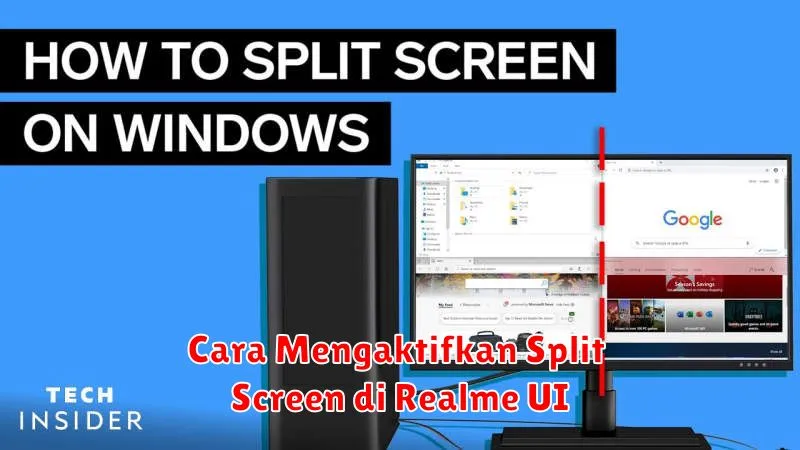
Keberadaan smartphone telah menjadi kebutuhan yang mendasar dalam kehidupan sehari-hari. Seiring dengan perkembangan teknologi, berbagai fitur menarik pun diperkenalkan oleh pabrikan ponsel untuk menunjang produktivitas dan kenyamanan pengguna. Salah satu fitur yang banyak diminati adalah Split Screen, yang memungkinkan pengguna untuk menjalankan dua aplikasi secara bersamaan pada satu layar.
Bagi pengguna perangkat Realme, fitur ini juga bisa diakses dengan berbagai kemudahan. Meski terlihat sederhana, Split Screen dapat meningkatkan efisiensi dan multitasking pada perangkatmu. Artikel berikut akan menjelaskan secara mendalam tentang penggunaan fitur ini, terutama bagi kamu yang menggunakan Realme UI.
Apa itu Split Screen?
Split Screen adalah fitur yang memungkinkan pengguna untuk membagi layar menjadi dua bagian dan menjalankan dua aplikasi berbeda secara bersamaan. Dengan fitur ini, Anda bisa menonton video sambil membalas pesan tanpa harus bolak-balik antara dua aplikasi yang berbeda. Ini adalah alat yang sangat bagus untuk meningkatkan produktivitas dan mempermudah multitasking.
Keuntungan Menggunakan Split Screen
Menggunakan Split Screen menawarkan berbagai keuntungan. Pertama, Anda dapat meningkatkan efisiensi kerja dengan menjalankan dua aplikasi sekaligus, misalnya membuka email sambil mencatat informasi penting di aplikasi catatan. Kedua, fitur ini mempermudah multitasking tanpa mengurangi kinerja atau kecepatan ponsel Anda. Sebagai tambahan, cara ini juga bisa memberikan pengalaman pengguna yang lebih baik, terutama jika Anda sering berpindah antara aplikasi.
Langkah-langkah Mengaktifkan Split Screen di Realme UI
Mengaktifkan Split Screen di Realme UI sangat mudah. Berikut adalah langkah-langkah yang dapat Anda ikuti:
- Buka aplikasi yang ingin Anda gunakan dalam mode layar terpisah.
- Saat aplikasi terbuka, pergi ke menu Recent dengan menyapu ke atas dari bagian bawah layar (untuk perangkat tanpa tombol fisik) atau menekan tombol Recent.
- Anda akan melihat semua aplikasi yang baru-baru ini digunakan. Cari tombol dengan ikon garis di sudut atas kanan atau kiri aplikasi yang mendukung Split Screen.
- Tekan ikon tersebut dan layar akan split. Pilih aplikasi kedua untuk menjalankannya secara bersamaan.
Menggunakan Split Screen
Setelah berhasil mengaktifkan fitur Split Screen, Anda sudah bisa menikmati pengalaman menggunakan dua aplikasi sekaligus. Kedua aplikasi akan berjalan secara independen dan Anda dapat berinteraksi dengan keduanya tanpa mempengaruhi satu sama lain. Misalnya, sambil membalas aplikasi pesan di satu bagian layar, Anda bisa menavigasi sosial media pada bagian yang lain.
Menyesuaikan Ukuran Jendela Split Screen
Salah satu keunggulan fitur Split Screen di Realme UI adalah kemampuannya untuk menyesuaikan ukuran tampilan di masing-masing jendela. Anda bisa melakukannya dengan cara menarik garis pembatas di antara kedua jendela, sehingga Anda bisa memutuskan aplikasi mana yang membutuhkan lebih banyak ruang layar.
Menutup Split Screen
Untuk menutup mode Split Screen, Anda cukup menyeret garis pembatas ke tepi layar yang ingin ditutup. Misalnya, jika Anda ingin menutup aplikasi di bagian bawah, cukup tarik garis pembatas ke bagian bawah layar hingga aplikasi tersebut hilang. Ini akan mengembalikan aplikasi yang lain ke tampilan layar penuh.
Tips Tambahan Menggunakan Split Screen
Beberapa tips tambahan untuk memaksimalkan penggunaan Split Screen pada Realme UI di antaranya:
- Gunakan aplikasi yang mendukung produktivitas untuk multitasking yang lebih baik, seperti menggabungkan aplikasi catatan dengan browser.
- Cobalah untuk memilih aplikasi yang tidak terlalu berat untuk menjaga kinerja ponsel tetap optimal.
- Pastikan ponsel selalu diperbarui ke versi software terbaru untuk memaksimalkan performa Split Screen.
Dengan mengikuti tips dan langkah-langkah yang telah dijelaskan, Anda dapat merasakan manfaat nyata dari fitur Split Screen pada ponsel Realme. Fitur ini tidak hanya mempermudah pengguna dalam mengelola beberapa aplikasi sekaligus, tetapi juga meningkatkan produktivitas serta kenyamanan penggunaan perangkat.