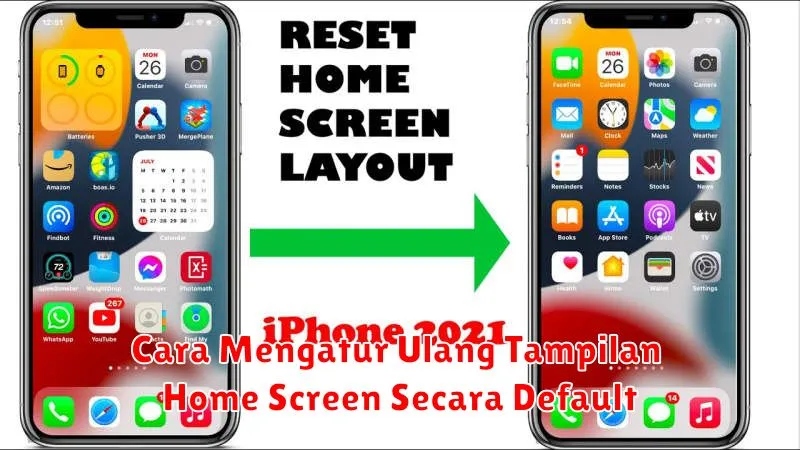
Tampilan Home Screen pada perangkat Anda adalah wilayah utama yang pertama kali terlihat ketika Anda membuka layar ponsel. Ini adalah peta digital yang mengarahkan kita ke berbagai aplikasi dan fitur ponsel. Namun, seiring waktu, tampilan ini bisa menjadi berantakan dengan berbagai icon aplikasi dan widget yang bertumpuk, sehingga mengurangi efisiensi dan keindahan secara keseluruhan.
Dalam beberapa situasi, mengatur ulang tampilan Home Screen menjadi pilihan yang bijak untuk menyegarkan tampilan perangkat dan meningkatkan performa. Entah Anda ingin mengembalikan tampilan ke default karena alasan estetika atau sistem, artikel ini akan memandu Anda dengan langkah-langkah yang mudah dipahami.
Mencadangkan Data Home Screen Saat Ini
Sebelum melakukan reset, sangat penting untuk mencadangkan data Home Screen Anda yang saat ini. Dengan cara ini, Anda tidak akan kehilangan pengaturan atau susunan aplikasi yang penting bagi Anda. Biasanya, sistem operasi modern seperti Android dan iOS sudah memiliki fitur pencadangan otomatis di akun cloud masing-masing, seperti Google Drive untuk Android dan iCloud untuk iOS.
Untuk pengguna Android, Anda bisa mencadangkan tampilan Home Screen dengan pergi ke Pengaturan > Sistem > Cadangan dan aktifkan opsi cadangan secara otomatis. Pengguna iOS dapat menuju ke Pengaturan > {nama Anda} > iCloud > Cadangan iCloud, dan pastikan fitur tersebut diaktifkan. Jangan lupa untuk melakukan pencadangan manual sebelum memulai proses reset.
Mengakses Pengaturan Tampilan pada Perangkat
Langkah berikutnya adalah mengakses pengaturan tampilan pada perangkat Anda. Pengaturan ini biasanya berada di menu Pengaturan utama perangkat. Cari opsi yang berhubungan dengan “Tampilan” atau “Homescreen”. Setiap ponsel mungkin memiliki tata letak menu yang berbeda, jadi carilah opsi yang paling mendekati.
Pada perangkat Android, pengaturan ini sering kali berada di bawah “Tampilan & Wallpaper” atau sejenisnya, sedangkan di iOS, pengaturan tampilan sering terintegrasi dalam “Wallpaper & Homescreen”.
Memilih Opsi Reset atau Kembalikan ke Pengaturan Awal
Sesudah Anda menemukan pengaturan tampilan, langkah selanjutnya adalah mencari opsi untuk mereset atau mengembalikan homescreen ke default. Opsi ini memungkinkan Anda untuk menghapus semua susunan aplikasi dan widget yang sudah ada.
Di perangkat Android, opsi ini dapat ditemukan di bawah “Pengaturan Reset > Reset Layar Depan”. Di iOS, opsi serupa mungkin ada di pengaturan “Reset Pengaturan”. Pastikan Anda memahami bahwa tindakan ini tidak dapat dibatalkan, dan semua pengaturan akan kembali seperti baru.
Mengatur Ulang Tampilan ke Default
Setelah memilih opsi reset, perangkat Anda akan secara otomatis mengatur ulang tampilan home screen ke pengaturan default. Ini berarti susunan aplikasi dan widget akan kembali ke posisi pabrik.
Proses ini biasanya tidak memerlukan waktu lama, dan setelah selesai, Anda akan disambut dengan tampilan yang bersih dan segar. Itu artinya, Anda harus memulai dari awal dalam menyusun semua aplikasi yang paling sering Anda gunakan sesuai dengan preferensi pribadi.
Mengembalikan Widget dan Aplikasi yang Diinginkan
Setelah proses reset selesai, langkah selanjutnya adalah mengembalikan semua widget dan aplikasi favorit ke tempat yang Anda inginkan. Salah satu keuntungan dari mencadangkan data sebelumnya adalah memudahkan Anda untuk mengetahui aplikasi mana yang penting.
Mulailah dengan menambahkan widget yang paling sering digunakan ke tampilan home screen, kemudian susun aplikasi sesuai dengan kategori atau frekuensi penggunaan. Pertimbangkan untuk menggunakan folder untuk mengelompokkan aplikasi agar tampilan tetap rapi dan efisien.
Mengatasi Masalah Tampilan yang Tidak Berubah
Ada kalanya proses reset tidak berjalan sempurna, dan tampilan homescreen tidak berubah sesuai harapan. Beberapa penyebab umum dari masalah ini termasuk kesalahan perangkat lunak atau pengaturan yang tidak disimpan dengan benar.
Solusi pertama yang bisa dicoba adalah reboot perangkat Anda. Jika itu tidak berhasil, pastikan bahwa perangkat lunak sudah diperbarui ke versi terbaru. Jika masalah masih berlanjut, mungkin ada baiknya untuk menghubungi layanan dukungan teknis dari merek perangkat Anda.