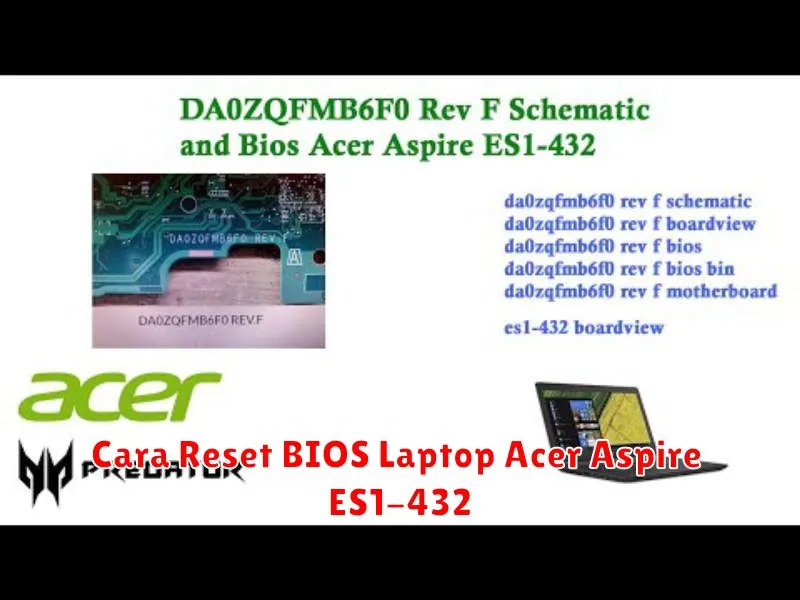
BIOS (Basic Input Output System) adalah sistem yang sangat penting di dalam sebuah komputer atau laptop, termasuk Acer Aspire ES1-432. Fungsi utama BIOS adalah untuk menginisialisasi dan menguji hardware saat booting serta menyediakan antarmuka bagi sistem operasi dan firmware perangkat keras. Terkadang, untuk memperbaiki berbagai masalah atau meningkatkan performa, pengguna mungkin perlu melakukan reset BIOS pada perangkat mereka.
Reset BIOS bukanlah tindakan yang bisa dianggap sepele. Menyentuh konfigurasi BIOS yang salah dapat menyebabkan sistem gagal booting atau malfungsi lainnya. Oleh karena itu, penting untuk mengetahui cara yang tepat untuk melakukan reset BIOS, terutama untuk model Acer Aspire ES1-432. Artikel ini akan menjelaskan langkah-langkah detail yang perlu Anda ikuti untuk melakukan reset BIOS, mulai dari persiapan sampai troubleshooting setelah reset.
Persiapan Sebelum Reset BIOS
Sebelum memulai proses reset BIOS, ada beberapa persiapan penting yang harus dilakukan. Pastikan laptop Anda di-charge dengan baik atau terhubung ke sumber listrik untuk menghindari mati mendadak di tengah proses. Selain itu, pastikan Anda memiliki backup data penting karena kesalahan potensial dalam BIOS dapat menyebabkan hilangnya data.
Petunjuk manual dari Acer Aspire ES1-432 atau pemahaman dasar tentang BIOS sangat diperlukan agar Anda bisa menjelajahi menu BIOS dengan lebih aman. Jika memungkinkan, catat pengaturan BIOS saat ini sekiranya ingin mengembalikan ke pengaturan sebelumnya setelah reset.
Metode Reset BIOS melalui Software
Salah satu cara melakukan reset BIOS tanpa membuka casing laptop adalah melalui software atau menu BIOS itu sendiri:
- Hidupkan laptop dan tekan tombol F2 berulang kali saat layar pertama muncul untuk masuk ke menu BIOS.
- Begitu berada di dalam BIOS, gunakan tombol panah untuk menavigasi ke tab ‘Exit’.
- Pilih opsi “Load Setup Defaults” atau “Load Optimized Defaults“.
- Konfirmasi dengan menekan Enter dan simpan perubahan dengan memilih “Save & Exit“.
Metode ini adalah cara paling aman untuk mereset BIOS ke pengaturan pabrik tanpa risiko membuka perangkat keras.
Metode Reset BIOS melalui Hardware (Baterai CMOS)
Metode ini memerlukan penanganan hardware secara langsung, yang akan mengembalikan semua pengaturan BIOS ke default dengan melepas baterai CMOS:
- Matikan laptop dan cabut semua kabel dayanya.
- Buka casing bagian bawah dengan alat yang tepat, biasanya sekrup berukuran kecil.
- Cari baterai kecil berbentuk bulat, sering kali disebut baterai CMOS.
- Dengan hati-hati, lepas baterai CMOS dari dudukannya selama beberapa menit sebelum memasangnya kembali.
Pastikan semua sambungan sudah benar sebelum menyalakan kembali laptop. Metode ini efektif tetapi membutuhkan kehati-hatian agar tidak merusak komponen internal lain.
Verifikasi Reset BIOS
Setelah melakukan reset BIOS, penting untuk memverifikasi apakah pengaturan telah berubah ke default. Masuk kembali ke BIOS dan tinjau setiap tab dan opsi untuk memastikan bahwa semua telah diatur ulang. Biasanya, informasi hardware akan disetel ulang ke nilai asli yang ditentukan pabrik.
Mengembalikan Pengaturan BIOS ke Default
Ada kalanya setelah eksperimen dengan pengaturan BIOS, pengguna ingin mengembalikan ke pengaturan default. Seperti yang disebutkan sebelumnya, gunakan opsi menu BIOS seperti “Load Setup Defaults” atau “Load Optimized Defaults“. Ini adalah metode perangkat lunak aman yang mengembalikan semua perubahan yang tidak diinginkan.
Troubleshooting Masalah Setelah Reset BIOS
Setelah melakukan reset, beberapa pengguna mungkin mengalami masalah seperti perangkat yang gagal memuat atau bootloop. Berikut adalah beberapa langkah pemecahan masalah yang dapat dilakukan:
- Periksa koneksi hardware bila telah melakukan metode baterai CMOS, pastikan semua kabel dan komponen tersambung dengan benar.
- Masuk ke BIOS dan periksa urutan boot, pastikan perangkat mem-boot dari hard drive tempat OS terpasang.
- Jika masalah berlanjut, coba perbarui BIOS dengan firm ware terbaru dari situs resmi Acer.
Menguasai cara reset BIOS secara benar dapat menghemat waktu dan mengatasi banyak masalah pada sistem laptop Acer Aspire ES1-432 Anda. Dengan mengikuti langkah-langkah di atas dengan hati-hati, Anda bisa menjaga komputer Anda tetap dalam kondisi optimal.