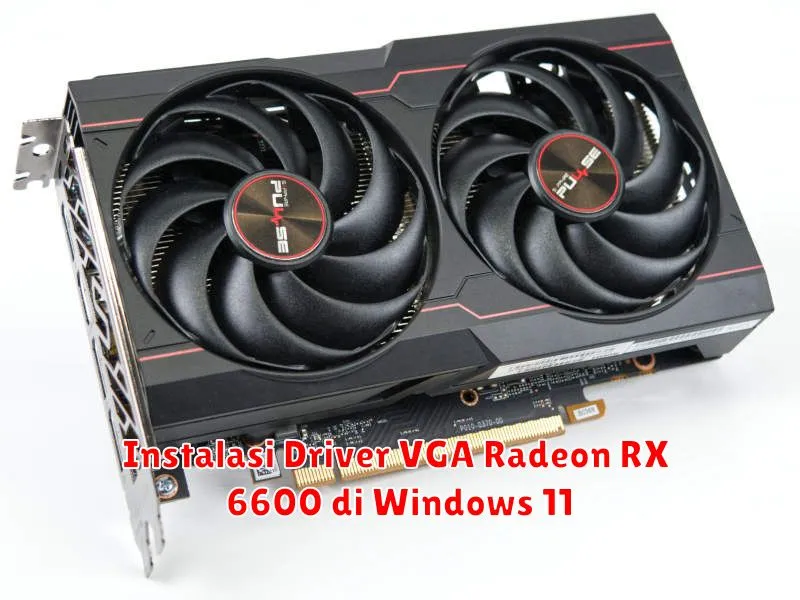
Dengan perkembangan teknologi dan game modern yang semakin canggih, kebutuhan akan kartu grafis yang handal semakin penting. Salah satu pilihan yang populer di kalangan pengguna PC adalah Radeon RX 6600 dari AMD. Agar kartu grafis ini dapat bekerja dengan optimal, instalasi driver yang tepat pada sistem operasi seperti Windows 11 adalah hal yang sangat krusial.
Memasang driver yang tepat tidak hanya meningkatkan performa grafis dari PC Anda, tapi juga memastikan kompatibilitas dan stabilitas saat menjalankan berbagai aplikasi dan game. Artikel ini bertujuan untuk memberikan panduan lengkap bagi Anda yang ingin melakukan instalasi driver VGA Radeon RX 6600 di Windows 11, mulai dari persiapan hingga troubleshooting jika terjadi masalah.
Persiapan Sebelum Instalasi Driver
Sebelum memasang driver baru, sangat penting untuk melakukan beberapa persiapan agar proses instalasi berjalan dengan lancar. Pertama, selalu backup data penting Anda. Meski kemungkinan terjadi hal-hal yang tidak diinginkan sangat kecil, tetap lebih baik berhati-hati.
Kedua, pastikan sistem operasi Windows 11 Anda telah diperbarui dengan update terkini. Update pada sistem sering kali berisi perbaikan bug dan peningkatan yang dapat membantu meningkatkan performa driver baru yang terinstal. Terakhir, pastikan Anda memiliki akses internet yang stabil untuk mengunduh driver yang diperlukan.
Download Driver Radeon RX 6600 Terbaru
Setelah persiapan selesai, langkah selanjutnya adalah mengunduh driver terbaru untuk Radeon RX 6600. Anda bisa mendapatkan driver ini dari situs resmi AMD. Pada situs tersebut, cari bagian “Drivers & Support” dan masukkan detail kartu grafis serta sistem operasi Anda.
Berikut adalah beberapa langkah untuk memastikan Anda mengunduh driver yang tepat:
- Buka situs AMD dan navigasi ke bagian driver support.
- Masukkan detail produk: Graphics → Radeon 6000 Series → Radeon RX 6600 Series.
- Pilih sistem operasi “Windows 11” dan klik “Search”.
- Unduh paket driver terbaru yang tersedia.
Langkah-langkah Instalasi Driver via AMD Adrenalin
AMD Adrenalin adalah software yang memungkinkan Anda menginstal dan mengelola driver dengan mudah. Berikut langkah-langkah instalasi menggunakan AMD Adrenalin:
- Jalankan Installer driver yang telah Anda unduh.
- Pilih “Install” untuk memulai proses instalasi software.
- Setelah penginstalan awal selesai, AMD Adrenalin akan terbuka secara otomatis.
- Dalam interface Adrenalin, ikuti petunjuk untuk menyelesaikan instalasi dan lakukan restart sistem jika diminta.
Penting untuk mengikuti setiap langkah dengan hati-hati dan menunggu hingga instalasi benar-benar selesai sebelum memulai tugas lain.
Verifikasi Instalasi Driver
Setelah menginstal driver, langkah selanjutnya adalah melakukan verifikasi untuk memastikan semua bekerja dengan benar. Buka AMD Adrenalin dan navigasikan ke bagian “System”. Cek versi driver apakah sudah sesuai dengan yang Anda unduh sebelumnya.
Selain itu, pastikan untuk menguji kinerja kartu grafis dengan menjalankan beberapa aplikasi atau game yang biasa Anda gunakan. Perhatikan apakah ada masalah seperti lagging, artifact, atau crash yang terjadi. Apabila tidak ada masalah yang terdeteksi, itu berarti instalasi berjalan dengan sempurna.
Troubleshooting Masalah Umum
Meski jarang, ada kalanya Anda mungkin menjumpai beberapa masalah setelah instalasi. Berikut ini beberapa cara mengatasinya:
“Dengan menghadapi masalah yang mungkin timbul setelah instalasi, kita bisa belajar lebih banyak tentang sistem kita dan meningkatkan kinerja secara keseluruhan.”
Masalah umumnya termasuk sistem yang tidak stabil, grafis yang tidak muncul dengan benar, atau aplikasi yang lambat dijalankan. Untuk mengatasinya, Anda bisa melakukan uninstall driver lama dan mengulang instalasi dari awal. Penggunaan software cleaning juga bisa membantu untuk membersihkan sisa-sisa driver yang mungkin tertinggal.
Secara umum, mengikuti panduan resmi dari AMD selalu menjadi pilihan terbaik saat menemui kendala teknis. Anda juga bisa mengunjungi forum daring untuk mencari solusi dari komunitas pengguna AMD lainnya.
Dengan mengikuti langkah-langkah yang telah dijelaskan di atas, Anda dapat memastikan bahwa VGA Radeon RX 6600 di sistem Windows 11 Anda bekerja dengan optimal. Semoga artikel ini bermanfaat dan mempermudah proses instalasi Anda.