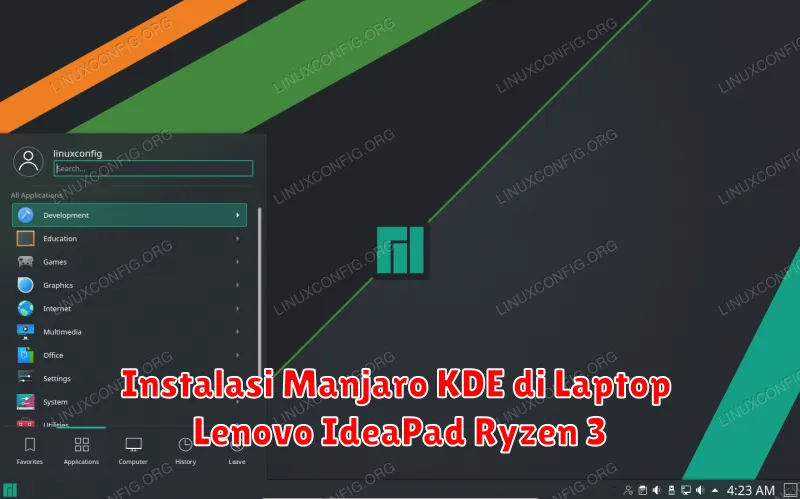
Dalam dunia teknologi yang terus berkembang, banyak pengguna komputer yang mulai beralih ke sistem operasi open-source seperti Linux. Salah satu distribusi (distro) Linux yang popularitasnya semakin meningkat adalah Manjaro, sebuah sistem operasi yang berbasis Arch Linux. Manjaro memiliki beberapa edisi grafis, salah satunya adalah Manjaro KDE yang dikenal dengan antarmuka grafis yang menarik dan ramah pengguna.
Instalasi Manjaro KDE di laptop Lenovo IdeaPad dengan prosesor Ryzen 3 menjadi pilihan banyak pengguna yang mencari sistem operasi yang cepat, aman, dan bebas biaya lisensi. Artikel ini akan membahas langkah-langkah mendetail tentang cara menginstal Manjaro KDE pada perangkat tersebut, beserta tips dan troubleshooting untuk mengatasi potensi masalah.
Persiapan Instalasi Manjaro KDE
Sebelum memulai proses instalasi, langkah awal yang perlu dilakukan adalah mempersiapkan kebutuhan dasar. Pastikan Anda memiliki akses ke laptop Lenovo IdeaPad Ryzen 3 dan koneksi internet yang stabil. Anda juga perlu menyediakan USB flash drive dengan kapasitas minimal 4 GB untuk membuat bootable USB.
Selain itu, pastikan semua data penting telah dibackup. Instalasi sistem operasi baru berpotensi menghapus semua data yang ada di laptop. Oleh karena itu, backup adalah langkah protektif yang sangat dianjurkan.
Download Manjaro KDE dan Buat Bootable USB
Sebelum membuat bootable USB, Anda harus mengunduh file ISO Manjaro KDE dari situs resmi Manjaro. Pastikan untuk memilih versi yang sesuai dengan arsitektur prosesor laptop Anda, dalam hal ini, arsitektur x86_64 untuk Lenovo IdeaPad Ryzen 3.
Setelah berhasil mengunduh file ISO, gunakan software seperti Rufus atau Etcher untuk membuat bootable USB. Colokkan USB ke laptop dan jalankan software tersebut, pilih file ISO Manjaro, dan ikuti langkah-langkah pembuatan bootable yang disediakan oleh software tersebut.
Setting BIOS Lenovo IdeaPad untuk Booting dari USB
Setelah bootable USB siap, langkah selanjutnya adalah mengkonfigurasi BIOS Lenovo IdeaPad Anda agar dapat booting dari USB tersebut. Untuk masuk ke BIOS, nyalakan laptop dan tekan tombol F2 atau Delete saat logo Lenovo muncul.
Di dalam menu BIOS, navigasikan ke tab Boot dan ubah urutan booting, pastikan bahwa USB Storage Device berada di urutan pertama. Simpan perubahan dan keluar dari BIOS untuk memulai boot dari USB.
Langkah-langkah Instalasi Manjaro KDE
Setelah booting dari USB, Anda akan disambut dengan menu instalasi Manjaro. Pilih opsi Start with Manjaro KDE dan ikuti instruksi yang muncul. GUI installer dari Manjaro cukup intuitif dan akan memandu Anda melalui proses instalasi, dari pemilihan bahasa, zona waktu, hingga partisi disk.
Perhatikan dengan seksama saat proses partisi, terutama jika Anda ingin menyimpan sistem operasi lain. Opsional untuk memilih opsi Erase Disk jika tidak memerlukan sistem operasi lainnya, atau pilih Manual Partition untuk konfigurasi khusus.
Konfigurasi Pasca Instalasi Manjaro KDE
Setelah instalasi selesai, lakukan boot pertama kali ke dalam sistem Manjaro KDE yang baru saja Anda install. Langkah pertama yang disarankan adalah melakukan update sistem. Buka terminal dan jalankan perintah berikut:
sudo pacman -Syu
Selain itu, eksplorasi tools KDE yang tersedia seperti Discover untuk mengelola aplikasi dan System Settings untuk menyesuaikan preferensi sistem Anda.
Troubleshooting dan Tips Instalasi Manjaro KDE di Lenovo IdeaPad Ryzen 3
Beberapa pengguna mungkin menghadapi masalah saat instalasi, seperti driver yang tidak kompatibel atau masalah booting. Kebanyakan masalah ini dapat diselesaikan dengan memastikan BIOS telah diupdate ke versi terbaru atau mencari dukungan dari komunitas Manjaro yang aktif.
Nasihat lainnya meliputi memastikan bahwa semua hardware tambahan seperti printer atau perangkat Bluetooth memiliki driver yang kompatibel dengan Linux. Banyak informasi dapat ditemukan dalam forum Manjaro atau komunitas pengguna Linux di seluruh dunia.
Dengan panduan ini, diharapkan Anda dapat menginstal Manjaro KDE di laptop Lenovo IdeaPad Ryzen 3 dengan sukses. Perlu diingat bahwa belajar menggunakan Linux akan memberi Anda wawasan baru tentang penggunaan komputer yang aman dan efisien. Selamat mencoba!