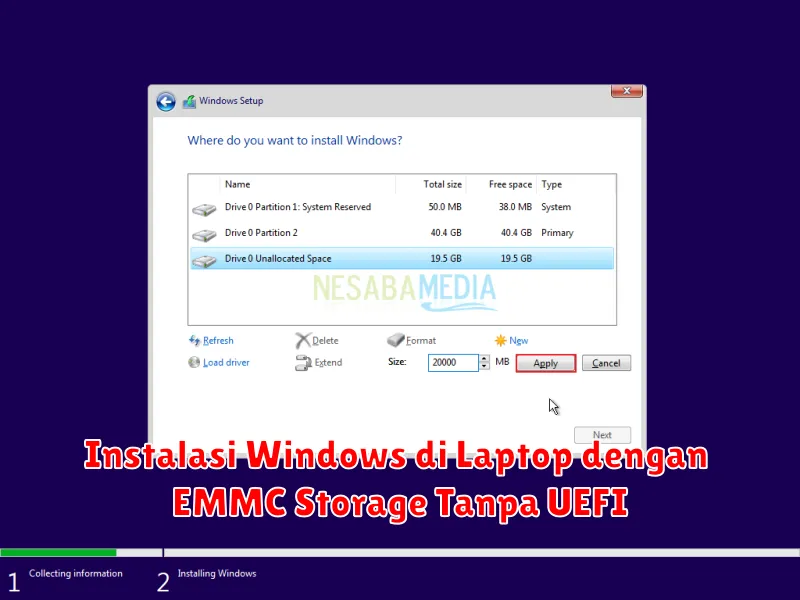
Seiring dengan perkembangan teknologi, banyak laptop yang kini dirancang dengan penyimpanan EMMC (Embedded MultiMediaCard). EMMC adalah solusi penyimpanan yang terintegrasi ke dalam motherboard, sering ditemukan pada perangkat entry-level dan laptop budget-friendly. Namun, salah satu tantangan utama bagi pengguna dengan EMMC storage adalah menginstal sistem operasi seperti Windows, terutama di perangkat yang tidak mendukung UEFI (Unified Extensible Firmware Interface).
Tanpa UEFI, instalasi Windows dapat menjadi proses yang menantang karena BIOS konvensional memiliki keterbatasan dibandingkan dengan UEFI dalam hal boot time dan keamanan. Artikel ini akan membahas cara menginstal Windows pada laptop dengan EMMC storage tanpa UEFI dengan langkah-langkah dan panduan yang mudah dipahami.
Persiapan Instalasi Windows pada Laptop dengan EMMC Storage
Sebelum memulai proses instalasi, ada beberapa hal yang perlu dipersiapkan. Pertama, pastikan Anda memiliki salinan file instalasi Windows dalam format ISO yang sesuai. Anda dapat mengunduhnya melalui situs resmi Microsoft. Selain itu, pastikan Anda memiliki USB flashdisk dengan kapasitas minimal 8GB untuk digunakan sebagai media instalasi bootable.
Periksa juga spesifikasi laptop Anda, terutama kapasitas EMMC dan RAM, karena Windows membutuhkan ruang dan memori tertentu agar dapat berjalan dengan baik. Minimal, Anda memerlukan EMMC dengan kapasitas 32GB meski kapasitas lebih besar akan lebih ideal untuk performa yang lebih baik.
Membuat Bootable USB Flashdisk untuk Windows
Langkah selanjutnya adalah membuat bootable USB flashdisk. Untuk melakukan ini, Anda bisa menggunakan Rufus, sebuah tool gratis yang bisa diunduh secara online. Setelah menginstal Rufus, ikuti langkah-langkah berikut:
- Colokkan USB flashdisk ke komputer Anda.
- Buka Rufus dan pilih USB flashdisk Anda dari menu drop-down perangkat.
- Pilih file ISO Windows yang telah Anda unduh.
- Pada bagian “Partition scheme”, pilih MBR jika BIOS laptop Anda tidak mendukung UEFI.
- Klik “Start” dan ikuti instruksi untuk memulai proses pembuatan bootable USB.
Proses ini akan menghapus semua data yang ada pada USB flashdisk, jadi pastikan Anda menyimpan data penting sebelum memulai.
Mengakses BIOS dan Mengatur Boot Priority
Untuk menginstal Windows, Anda perlu mengatur boot priority di menu BIOS. Caranya berbeda-beda tergantung merek dan model laptop, tetapi umumnya dapat diakses dengan menekan tombol seperti F2, Del, atau Esc saat laptop baru dinyalakan.
Setelah berhasil masuk ke BIOS, cari opsi boot order atau boot priority. Set USB flashdisk sebagai prioritas pertama agar sistem dapat boot dari USB. Setelah selesai, simpan pengaturan dan keluar dari BIOS. Laptop akan reboot dan mulai boot dari USB flashdisk.
Proses Instalasi Windows pada EMMC Storage
Setelah boot dari USB, Anda akan masuk ke menu instalasi Windows. Pilih bahasa, format waktu, mata uang, dan keyboard atau metode input, lalu klik Next. Klik Install Now untuk memulai proses instalasi.
Masukkan key produk jika diminta. Jika tidak punya, Anda dapat melanjutkan tanpa key dan mengaktifkan Windows kemudian. Pilih tipe instalasi Custom: Install Windows only (advanced) untuk instalasi bersih. Pilih partisi EMMC sebagai target instalasi. Jika kesulitan, Anda mungkin perlu menghapus partisi yang ada dan membuat yang baru. Klik Next untuk memulai instalasi.
Troubleshooting Masalah Umum saat Instalasi
Selama instalasi, Anda mungkin menemui beberapa kendala. Jika instalasi membeku atau Windows tidak mengenali EMMC, coba periksa pengaturan IDE/AHCI mode di BIOS dan sesuaikan jika perlu. Pastikan juga bahwa BIOS sudah di-update ke versi terbaru.
Jika masih terdapat masalah, mungkin ada masalah dengan kompatibilitas driver. Pastikan Anda memiliki driver yang diperlukan di USB flashdisk terpisah, terutama untuk network adapter atau chipset tertentu yang mungkin tidak dikenali secara langsung oleh instalasi Windows.
Konfigurasi Awal Setelah Instalasi Windows
Setelah instalasi selesai dan sistem melakukan reboot, Anda akan dibawa ke pengaturan awal Windows seperti pengaturan akun pengguna, opsi keamanan, dan preferensi lainnya. Pastikan Anda terhubung ke jaringan Wi-Fi atau menghubungkan kabel Ethernet untuk mempercepat proses dan memastikan pembaruan yang tepat.
Instal driver yang diperlukan jika ada, dan pastikan bahwa semuanya berfungsi dengan baik. Setelah instalasi driver, periksa pembaruan Windows melalui Windows Update untuk memastikan bahwa Anda mendapatkan patch keamanan dan perbaikan terbaru.