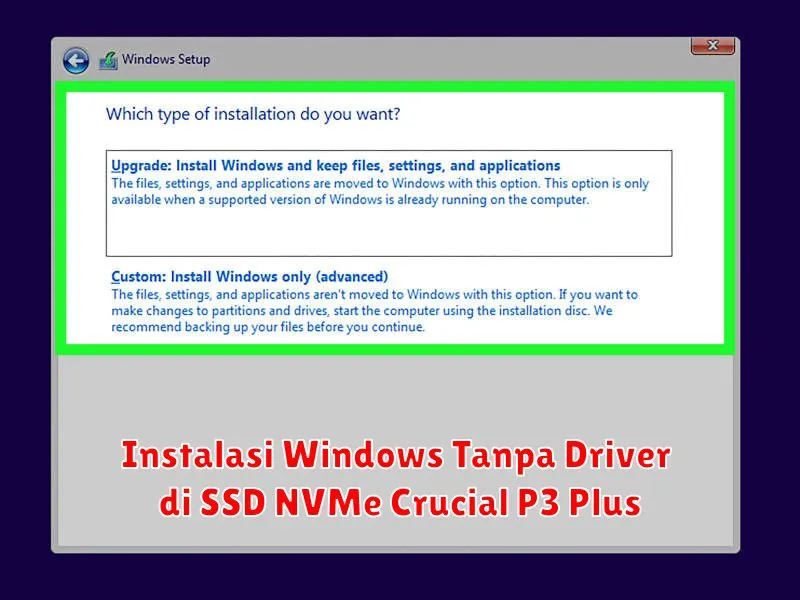
SSD NVMe Crucial P3 Plus adalah salah satu pilihan teknologi penyimpanan terbaru dengan performa tinggi yang mampu mempercepat kinerja komputer Anda. Ketika melakukan upgrade atau instalasi Windows di perangkat baru, banyak pengguna yang menghadapi tantangan, termasuk instalasi driver.
Dalam artikel ini, kita akan membahas cara melakukan instalasi Windows di SSD NVMe Crucial P3 Plus tanpa membutuhkan driver tambahan. Metode ini memungkinkan Anda untuk memaksimalkan performa SSD saat digunakan dalam sistem operasi Windows, dengan panduan langkah demi langkah yang mudah dipahami dan diterapkan.
Persiapan Instalasi Windows di SSD NVMe Crucial P3 Plus
Langkah pertama sebelum memulai instalasi adalah memastikan bahwa Anda memiliki semua yang dibutuhkan. Anda memerlukan:
- SSD NVMe Crucial P3 Plus terpasang dengan benar di komputer.
- Sistem operasi Windows dalam bentuk file ISO.
- Flash disk dengan kapasitas minimal 8 GB untuk membuat USB bootable.
Pastikan juga untuk mencadangkan data penting Anda sebelum melakukan instalasi, agar tidak ada data yang hilang selama proses berlangsung.
Membuat Bootable USB Windows
Untuk membuat bootable USB Windows, Anda dapat menggunakan alat seperti Rufus atau Windows Media Creation Tool. Berikut langkah-langkah membuatnya:
- Download dan buka aplikasi Rufus.
- Masukkan flash disk ke dalam port USB komputer.
- Pilih file ISO Windows yang telah Anda siapkan.
- Atur skema partisi sesuai kebutuhan: GPT untuk UEFI atau MBR untuk BIOS lawas.
- Tekan tombol “Start” dan tunggu hingga proses selesai.
Mengatur BIOS untuk Booting dari USB
Setelah bootable USB siap, langkah berikutnya adalah mengatur BIOS agar dapat melakukan boot dari USB tersebut. Untuk melakukannya:
- Restart komputer dan masuk ke BIOS/UEFI dengan menekan tombol yang sesuai (biasanya Delete, F2, atau F12 tergantung merek motherboard).
- Di menu BIOS, cari opsi boot sequence atau boot priority.
- Setel USB drive sebagai prioritas pertama dalam urutan boot.
- Simpan perubahan dan keluar dari BIOS.
Proses Instalasi Windows pada SSD NVMe Crucial P3 Plus
Dengan pengaturan BIOS sudah siap, berikut langkah-langkah instalasi Windows di SSD NVMe Crucial P3 Plus:
- Boot komputer dari USB dan tunggu hingga layar instalasi Windows muncul.
- Pilih preferensi bahasa dan klik “Next”.
- Klik “Install Now” untuk memulai instalasi.
- Masukkan kunci produk Windows Anda jika diminta.
- Pilih opsi untuk “Custom install” dan pilih SSD NVMe Crucial P3 Plus untuk instalasi.
- Ikuti panduan di layar hingga proses instalasi selesai.
Verifikasi Instalasi dan Aktivasi Windows
Setelah instalasi selesai, Anda perlu verifikasi dan aktivasi Windows agar dapat digunakan sepenuhnya. Berikut caranya:
- Buka “Settings” dan navigasi ke “Update & Security”.
- Pilih opsi “Activation” untuk melihat status aktivasi Windows Anda.
- Masukkan kunci produk jika belum diaktifkan.
- Pastikan Windows diaktifkan sepenuhnya untuk mendapatkan pembaruan dan dukungan resmi dari Microsoft.
Instalasi Driver Setelah Instalasi Windows Selesai
Setelah Windows diinstal, instalasi driver penting untuk memaksimalkan performa perangkat keras Anda. Berikut langkah-langkahnya:
- Kunjungi situs web resmi pabrikan motherboard atau Intel untuk mengunduh driver chipset dan lainnya.
- Install driver-driver tersebut sesuai dengan instruksi yang diberikan pada masing-masing file driver.
- Pastikan semua perangkat terdeteksi dan berfungsi dengan baik di Device Manager.
Melalui panduan ini, Anda dapat dengan mudah melakukan instalasi Windows pada SSD NVMe Crucial P3 Plus tanpa perlu khawatir tentang driver tambahan. Dengan persiapan dan langkah yang tepat, Anda bisa langsung menikmati kecepatan dan efisiensi yang diberikan oleh teknologi NVMe.