ASUS Prime B450M-A adalah salah satu motherboard yang sering digunakan oleh banyak pengguna PC berkat kemampuannya yang handal dan kompatibilitas yang baik dengan berbagai komponen. Salah satu fitur penting yang dimiliki oleh motherboard ini adalah pengaturan boot menu di BIOS. Mengonfigurasi boot menu dengan benar sangat penting, terutama saat Anda ingin menginstal sistem operasi baru atau melakukan boot dari perangkat lain seperti USB flash drive.
Memahami dan mengelola pengaturan boot menu dapat mendukung kinerja sistem Anda, memastikan perangkat dapat melakukan booting dengan cepat dan efisien sesuai dengan kebutuhan. Artikel ini akan memberikan panduan lengkap tentang cara mengonfigurasi boot menu di BIOS ASUS Prime B450M-A, memberikan langkah demi langkah untuk memudahkan Anda dalam prosesnya.
Mengakses BIOS Setup Utility
Agar bisa mengonfigurasi boot menu, langkah pertama yang harus Anda lakukan adalah masuk ke BIOS Setup Utility. Untuk melakukannya, Anda perlu merestart komputer Anda dan menekan tombol DEL atau F2 secara berulang sesaat setelah komputer menyala. Tombol yang digunakan bisa berbeda tergantung pada model motherboard, namun pada ASUS Prime B450M-A umumnya adalah tombol DEL.
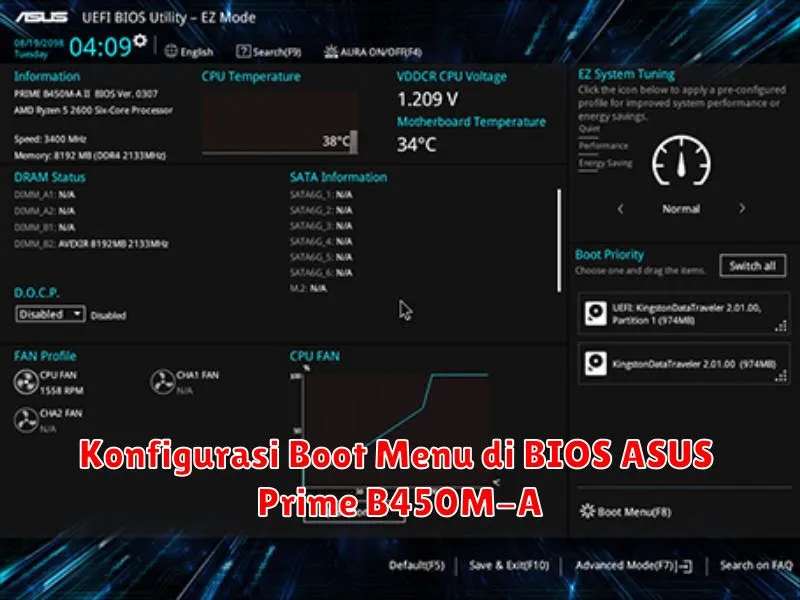
Setelah Anda berhasil masuk ke BIOS, Anda akan melihat antarmuka utama dari BIOS Setup Utility ASUS, yang disebut EZ Mode. Di sini, Anda dapat melihat informasi sistem, memonitor status perangkat keras, dan melakukan perubahan konfigurasi dasar.
Menemukan Opsi Boot Menu atau Boot Priority
Setelah berada di dalam BIOS Setup Utility, langkah berikutnya adalah menemukan opsi boot menu atau boot priority. Dalam mode EZ, Anda mungkin tidak dapat melihat semua pengaturan tersebut. Oleh karena itu, disarankan untuk beralih ke Advanced Mode. Anda dapat melakukannya dengan menekan F7 pada keyboard Anda.
Di dalam Advanced Mode, navigasilah ke tab Boot. Di sini, Anda akan menemukan berbagai opsi yang berkaitan dengan perangkat boot dan urutan boot. Fokuslah pada opsi yang menampilkan boot priorities, yang sering kali terletak di bagian atas atau tengah tab ini.
Mengubah Urutan Boot Device
Setelah menemukan menu boot priorities, Anda dapat mulai mengubah urutannya. Urutan boot device menentukan perangkat mana yang pertama kali akan dijadikan sumber booting oleh sistem. Untuk mengubahnya, arahkan ke perangkat yang ingin Anda prioritaskan dengan menggunakan tombol panah, kemudian tekan Enter untuk memilih perangkat tersebut.
Jika Anda ingin melakukan boot dari USB drive misalnya, pastikan bahwa perangkat USB tersebut telah terhubung ke komputer sebelum Anda melakukan pengaturan ini. Urutkan perangkat USB pada posisi teratas di daftar prioritas booting. Hal ini akan membuat sistem terlebih dahulu mencoba boot dari USB sebelum beralih ke perangkat lain seperti hard drive atau SSD.
Menyimpan Pengaturan BIOS
Setelah selesai mengubah urutan boot, penting untuk menyimpan perubahan yang telah Anda buat agar tidak hilang saat sistem di-restart. Untuk menyimpan perubahan, tekan tombol F10 pada keyboard Anda atau pilih opsi Save & Exit Setup dari menu BIOS.
Sistem akan meminta konfirmasi untuk menyimpan perubahan. Tekan Yes untuk melanjutkan dan sistem akan otomatis keluar dari mode BIOS, kemudian melakukan reboot berdasarkan konfigurasi urutan boot baru yang telah Anda atur.
Memverifikasi Perubahan Boot Menu
Langkah terakhir adalah memastikan bahwa sistem mengikuti urutan boot yang telah Anda tentukan. Setelah sistem di-restart, perangkat harus boot dari pilihan yang Anda atur di prioritas teratas. Pastikan bahwa perangkat atau media instalasi berfungsi dengan baik dan bebas dari kerusakan.
Jika sistem tidak boot sesuai harapan, Anda mungkin perlu kembali ke BIOS Setup dan memastikan bahwa perubahan telah disimpan dengan benar atau periksa kembali perangkat yang digunakan. Dalam beberapa kasus, perlu juga memastikan bahwa perangkat itu sendiri dapat diboot, seperti pengecekan format USB bootable.
Dengan mengikuti langkah-langkah di atas, Anda seharusnya dapat mengonfigurasi boot menu di BIOS ASUS Prime B450M-A dengan lebih mudah, memperlancar proses instalasi sistem operasi atau membangkitkan kembali komputer dengan perangkat boot yang Anda kehendaki.