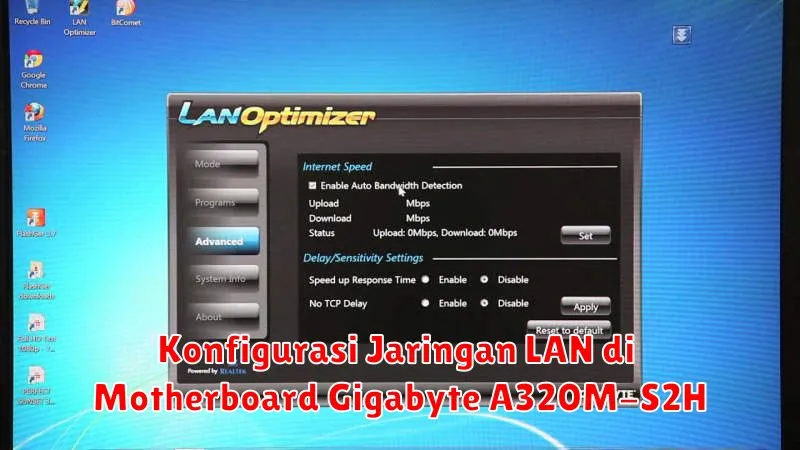
Dalam dunia teknologi modern, koneksi jaringan yang stabil dan andal adalah kebutuhan mutlak, baik untuk keperluan pribadi maupun profesional. Motherboard Gigabyte A320M-S2H menawarkan dukungan untuk konfigurasi jaringan LAN yang dapat dioptimalkan berdasarkan kebutuhan pengguna. Melalui artikel ini, kami akan membahas cara melakukan konfigurasi jaringan LAN pada motherboard ini secara detail.
Sebelum memulai, penting untuk memahami langkah-langkah dasar dalam konfigurasi jaringan pada motherboard Gigabyte A320M-S2H. Dengan pengetahuan yang tepat, Anda dapat memastikan bahwa komputer Anda terhubung ke internet dengan cara yang paling efektif. Kita akan membahas aspek penting mulai dari pemeriksaan koneksi kabel hingga verifikasi status jaringan setelah konfigurasi.
Memeriksa Koneksi Kabel LAN dan Indikator LED
Langkah pertama dalam konfigurasi jaringan LAN adalah memastikan bahwa kabel Ethernet terhubung dengan benar. Periksa ujung kabel untuk memastikan konektor RJ45 terpasang dengan kencang baik di port LAN motherboard maupun di perangkat jaringan seperti switch atau router.
Jika koneksi kabel sudah terhubung, periksa indikator LED di dekat port LAN. Biasanya, LED akan menyala jika koneksi fisik sudah terbentuk dengan benar. Indikator ini memberi tanda bahwa ada aktivitas data dan koneksi ke jaringan sudah terbangun. Lampu LED hijau menunjukkan bahwa koneksi aktif, sedangkan lampu oranye menunjukkan adanya transfer data.
Mengakses BIOS Motherboard Gigabyte A320M-S2H
Mengakses BIOS merupakan langkah penting untuk melakukan pengaturan lebih lanjut. Basic Input/Output System (BIOS) adalah perangkat lunak yang terintegrasi di motherboard untuk mengatur perangkat keras komputer. Untuk masuk ke BIOS pada motherboard Gigabyte A320M-S2H, restart komputer Anda dan tekan tombol Del atau F2 berulang kali saat komputer mulai menyala.
Setelah masuk ke BIOS, Anda akan disajikan dengan antarmuka yang memungkinkan konfigurasi berbagai pengaturan perangkat keras, termasuk jaringan LAN. Antarmuka ini umumnya berbentuk teks dan navigasi dilakukan menggunakan keyboard.
Menemukan Pengaturan LAN di BIOS
Setelah masuk ke BIOS, langkah berikutnya adalah menemukan pengaturan terkait LAN. Pada perangkat ini, navigasikan ke menu Peripherals atau Advanced, tergantung pada versi BIOS Anda. Di sana, Anda akan menemukan opsi untuk konfigurasi LAN onboard.
Pastikan untuk membaca manual yang disertakan dengan motherboard Anda, karena terkadang antarmuka BIOS dan submenu dapat berbeda antara satu versi dengan versi lainnya.
Mengaktifkan atau Menonaktifkan LAN Onboard
Ketika mengakses menu LAN di BIOS, Anda akan menemukan opsi untuk mengaktifkan atau menonaktifkan LAN onboard. Ini berguna jika Anda ingin menggunakan kartu jaringan terpisah dan tidak ingin LAN onboard mengganggu atau mengkonsumsi daya.
Untuk mengaktifkan LAN, pilih opsi Enabled. Jika Anda memilih untuk mematikannya, pilih Disabled. Biasanya, pengaturan ini dapat ditemukan di bawah opsi submenu “Realtek LAN Controller” atau yang serupa.
Mengkonfigurasi Pengaturan IP Address (DHCP atau Statis)
Setelah memastikan bahwa LAN onboard diaktifkan, langkah selanjutnya adalah mengkonfigurasi IP Address. Anda dapat memilih untuk menggunakan DHCP (Dynamic Host Configuration Protocol) jika jaringan Anda menggunakan server DHCP untuk otomatis mengassign IP Address ke perangkat Anda.
Namun, jika Anda ingin menggunakan IP Address statis, Anda dapat memasukkan IP, Subnet Mask, Gateway, dan DNS secara manual. Ini penting jika Anda memerlukan kontrol yang lebih ketat pada jaringan Anda atau jika server DHCP tidak tersedia.
Menyimpan Pengaturan BIOS dan Memulai Ulang Sistem
Setelah melakukan semua pengaturan yang diperlukan, jangan lupa untuk menyimpan perubahan. Tekan tombol F10 untuk menyimpan perubahan dan keluar dari BIOS. Sistem akan secara otomatis melakukan restart.
Menyimpan pengaturan ini sangat penting agar konfigurasi jaringan yang Anda lakukan dapat dimulai dan dijalankan dengan baik.
Verifikasi Koneksi Jaringan Setelah Konfigurasi
Langkah terakhir adalah melakukan verifikasi untuk memastikan bahwa konfigurasi jaringan LAN berfungsi dengan baik. Setelah sistem booting, Anda bisa membuka Command Prompt dan menjalankan perintah ipconfig untuk memeriksa IP Address yang terkoneksi.
Pastikan juga untuk melakukan uji koneksi ke internet dengan cara membuka peramban web atau melakukan ping ke server eksternal seperti perintah ping google.com. Jika semuanya berjalan dengan baik, berarti konfigurasi jaringan LAN pada motherboard Gigabyte A320M-S2H Anda sukses dilakukan.
Dengan mengikuti langkah-langkah di atas, diharapkan Anda dapat menikmati koneksi jaringan yang stabil dan sesuai dengan kebutuhan Anda. Selalu pastikan untuk melakukan pemeriksaan berkala pada koneksi jaringan untuk memastikan kinerja optimal.