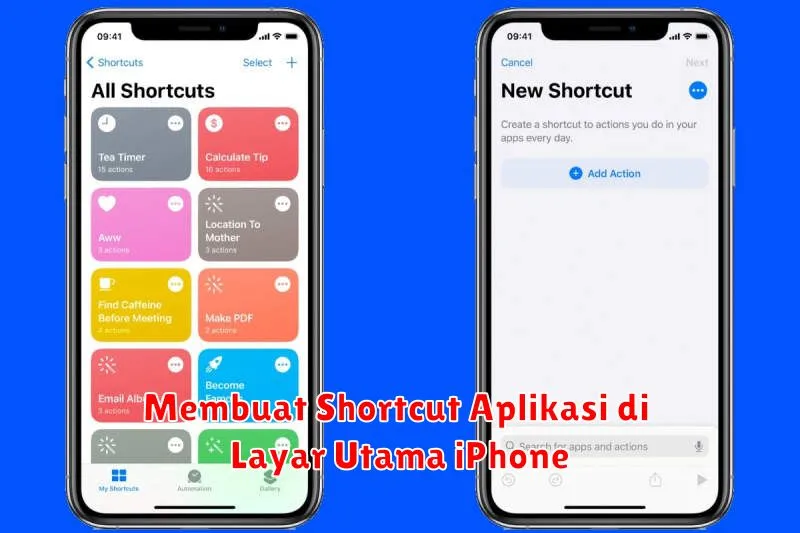
Membuat shortcut aplikasi di layar utama iPhone adalah cara yang sangat efektif untuk meningkatkan produktivitas dan membuat akses ke aplikasi lebih cepat dan mudah. Sistem operasi iOS milik Apple ini telah mengalami berbagai pembaruan, salah satunya adalah memudahkan pengguna dalam mengatur tampilan dan aksesibilitas aplikasi. Dengan shortcut, Anda tidak hanya mempersingkat waktu pencarian aplikasi tetapi juga dapat mempersonalisasi tampilan layar utama Anda sesuai keinginan.
Shortcut memungkinkan Anda untuk membawa berbagai fitur, tak hanya berfungsi untuk membuka aplikasi, tetapi juga untuk menjalankan script atau aktivitas tertentu dengan cepat. Baik digunakan untuk fungsi dasar atau otomatisasi lanjutan, fungsi ini menjadi alat yang sangat berharga bagi setiap pengguna iPhone. Memahami cara membuat dan mengelolanya adalah kunci untuk memaksimalkan pengalaman menggunakan iPhone.
Cara Membuat Shortcut Aplikasi di iPhone
Untuk membuat shortcut aplikasi, langkah awal yang perlu dilakukan adalah membuka aplikasi Shortcuts yang sudah terinstall secara default di iPhone. Berikut langkah-langkah detailnya:
- Buka aplikasi Shortcuts di iPhone Anda.
- Klik tombol “+” di bagian pojok kanan atas untuk membuat shortcut baru.
- Pilih opsi “Tambah Tindakan” dan cari aplikasi yang ingin Anda buat shortcut-nya.
- Setelah memilih aplikasi, atur tindakan yang diinginkan, misalnya membuka aplikasi tersebut.
- Simpan shortcut tersebut dengan menekan “Selesai” dan masuk ke langkah terakhir.
- Untuk menambahkan shortcut ke layar utama, pilih “Tambahkan ke Layar Utama”.
Dengan langkah ini, shortcut Anda kini sudah berada di layar utama, siap untuk diakses kapan saja.
Menyesuaikan Tampilan Shortcut
Setelah Anda berhasil membuat shortcut, selanjutnya adalah menyesuaikan tampilannya sesuai preferensi. Ini bisa termasuk mengganti ikon atau bahkan mengganti nama shortcut tersebut:
- Pilih shortcut yang telah dibuat dan klik ikon pengaturan di pojok kanan atas.
- Klik opsi “Ikon Layar Utama” untuk mengganti ikon dan nama shortcut Anda.
- Pilih dari ikon yang tersedia atau tambahkan gambar kustom dari galeri Anda.
Personalisasi ini memudahkan Anda mengenali shortcut, sekaligus membuat tampilan layar lebih menarik.
Menggunakan Shortcut untuk Otomatisasi Tugas
Selain sekedar membuka aplikasi, shortcut juga bisa digunakan untuk otomatisasi tugas yang memudahkan aktivitas harian Anda. Contoh dari penggunaan ini termasuk:
- Otomatis mengirim pesan saat Anda telah mencapai lokasi tertentu.
- Memainkan playlist kesukaan Anda saat menghubungkan perangkat ke jaringan WiFi.
- Menyalakan lampu pintar dalam rumah secara otomatis ketika matahari terbenam.
Dengan mengoptimalkan fitur otomatisasi ini, aktivitas sehari-hari bisa lebih efisien dan menyenangkan.
Tips Mengelola Shortcut di iPhone
Untuk memastikan shortcut tetap fungsional dan sesuai kebutuhan, ada beberapa tips pengelolaan yang bisa Anda terapkan:
- Secara berkala tinjau shortcut yang sering digunakan dan hapus yang tidak diperlukan.
- Kelompokkan shortcut berdasarkan kategori agar lebih mudah diakses.
- Perbarui shortcut jika ada pembaruan aplikasi atau perubahan kebutuhan.
Dengan pengelolaan yang tepat, layar utama dan pengalaman Anda menggunakan iPhone bisa lebih maksimal.
Menghapus Shortcut yang Tidak Diperlukan
Terkadang, ada shortcut yang sudah tidak relevan atau tidak lagi diperlukan. Untuk menghapusnya dari layar utama:
- Tahan ikon shortcut selama beberapa detik.
- Pilih opsi “Hapus Shortcut” dari menu yang muncul.
- Konfirmasi penghapusan jika diminta oleh sistem.
Proses ini sangat mudah dan memastikan hanya shortcut yang benar-benar Anda butuhkan yang tetap ada pada layar utama.