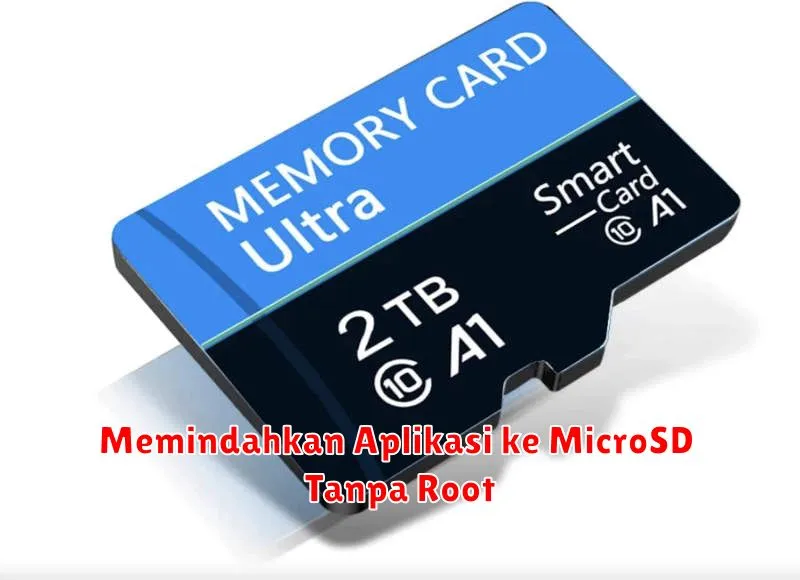
Dalam dunia smartphone masa kini, penyimpanan sering kali menjadi masalah utama yang dihadapi pengguna. Dengan semakin banyaknya aplikasi yang membutuhkan ruang, kapasitas memori internal tidak jarang terisi penuh dengan cepat. Solusi yang sering dilirik adalah memindahkan aplikasi ke kartu MicroSD. Namun, banyak pengguna enggan melakukan root perangkat mereka untuk alasan keamanan dan kehilangan garansi.
Untungnya, ada cara sederhana untuk memindahkan aplikasi ke kartu MicroSD tanpa perlu melakukan root. Dalam artikel ini, kita akan membahas langkah demi langkah memindahkan aplikasi ke MicroSD, mulai dari memeriksa kompatibilitas perangkat hingga mengatasi masalah yang mungkin muncul selama proses pemindahan.
Memeriksa Kompatibilitas Perangkat
Langkah pertama yang harus dilakukan adalah memastikan bahwa perangkat Anda mendukung penggunaan kartu MicroSD sebagai penyimpanan eksternal. Tidak semua smartphone mendukung fitur ini, jadi periksalah dokumentasi perangkat atau situs web produsen untuk mengetahui informasi lebih lanjut.
Penting juga untuk memeriksa versi Android yang Anda gunakan. Beberapa fitur hanya tersedia di versi tertentu, sehingga pastikan perangkat Anda menjalankan versi yang kompatibel. Biasanya, perangkat dengan Android versi 6.0 (Marshmallow) ke atas menawarkan dukungan untuk menjadikan kartu MicroSD sebagai bagian dari memori internal perangkat, yang memungkinkan pemindahan aplikasi.
Memasang Kartu MicroSD
Setelah memastikan kompatibilitas perangkat, langkah berikutnya adalah memasang kartu MicroSD. Pastikan untuk memilih kartu MicroSD dengan kecepatan tinggi dan kapasitas yang sesuai dengan kebutuhan Anda. Umumnya, kelas 10 atau UHS-I adalah pilihan yang baik untuk memastikan kecepatan transfer data yang memadai.
Matikan perangkat sebelum memasukkan kartu MicroSD untuk menghindari masalah teknis. Buka penutup slot kartu, masukkan kartu MicroSD dengan hati-hati, lalu nyalakan kembali perangkat Anda. Pada beberapa perangkat, Anda mungkin perlu me-restart perangkat agar kartu MicroSD dikenali dengan benar.
Mengaktifkan Penyimpanan Eksternal
Setelah kartu MicroSD terpasang, Anda perlu mengaktifkan opsi penyimpanan eksternal untuk memanfaatkannya sebagai bagian dari memori perangkat. Masuk ke menu Pengaturan dan pilih opsi Penyimpanan atau Storage.
Dalam menu penyimpanan, biasanya akan tersedia opsi untuk Memformat sebagai Internal. Pilih opsi ini, dan sistem akan mulai memformat kartu MicroSD untuk digunakan bersama memori internal. Harap diingat bahwa memformat kartu akan menghapus semua data di dalamnya, jadi pastikan Anda sudah melakukan backup jika diperlukan.
Memilih Aplikasi yang Akan Dipindahkan
Tidak semua aplikasi dapat dipindahkan ke kartu MicroSD. Aplikasi sistem atau aplikasi pre-installed umumnya harus tetap berada di memori internal. Untuk aplikasi lain, Anda bisa memeriksa aplikasi mana saja yang bisa dipindahkan dengan masuk ke menu Pengaturan, pilih Aplikasi, dan pilih aplikasi yang ingin dipindahkan.
Setelah memilih aplikasi, cari opsi Penyimpanan atau Storage dan lihat apakah ada opsi untuk memindahkannya ke kartu SD. Jika tersedia, Anda akan melihat tombol Pindahkan ke kartu SD. Apabila aplikasi tersebut tidak bisa dipindahkan, tombol tersebut tidak akan muncul.
Memindahkan Aplikasi ke Kartu MicroSD
Jika Anda menemukan aplikasi yang bisa dipindahkan, cukup tekan tombol Pindahkan ke kartu SD. Proses pemindahan akan memerlukan waktu beberapa menit tergantung pada ukuran aplikasi dan kecepatan kartu MicroSD Anda.
Setelah proses selesai, aplikasi akan beralih ke lokasi baru di kartu MicroSD. Pastikan untuk tidak mengeluarkan kartu MicroSD dari perangkat sembarangan karena ini bisa menyebabkan aplikasi tidak dapat diakses atau mungkin rusak.
Mengatasi Masalah Pemindahan Aplikasi
Terkadang, Anda mungkin mengalami masalah saat memindahkan aplikasi ke kartu MicroSD. Masalah umum yang mungkin terjadi termasuk aplikasi tidak dapat dibuka setelah dipindahkan atau perangkat menjadi lambat.
Untuk mengatasi masalah ini, coba restart perangkat terlebih dahulu untuk melihat apakah masalah teratasi. Jika tidak, periksa apakah kartu MicroSD dalam kondisi baik dan memiliki kompatibilitas kecepatan yang tepat. Jika masalah terus berlanjut, coba pindahkan aplikasi kembali ke memori internal dan periksa pembaruan perangkat lunak untuk memperbaiki bug sistem.
Dengan berbagai cara yang telah dijelaskan, sekarang Anda dapat memanfaatkan kartu MicroSD untuk memperluas ruang penyimpanan di perangkat Anda tanpa perlu khawatir akan root. Selamat mencoba!